デスクトップアプリ:ターミナルが不慣れでも始めるには
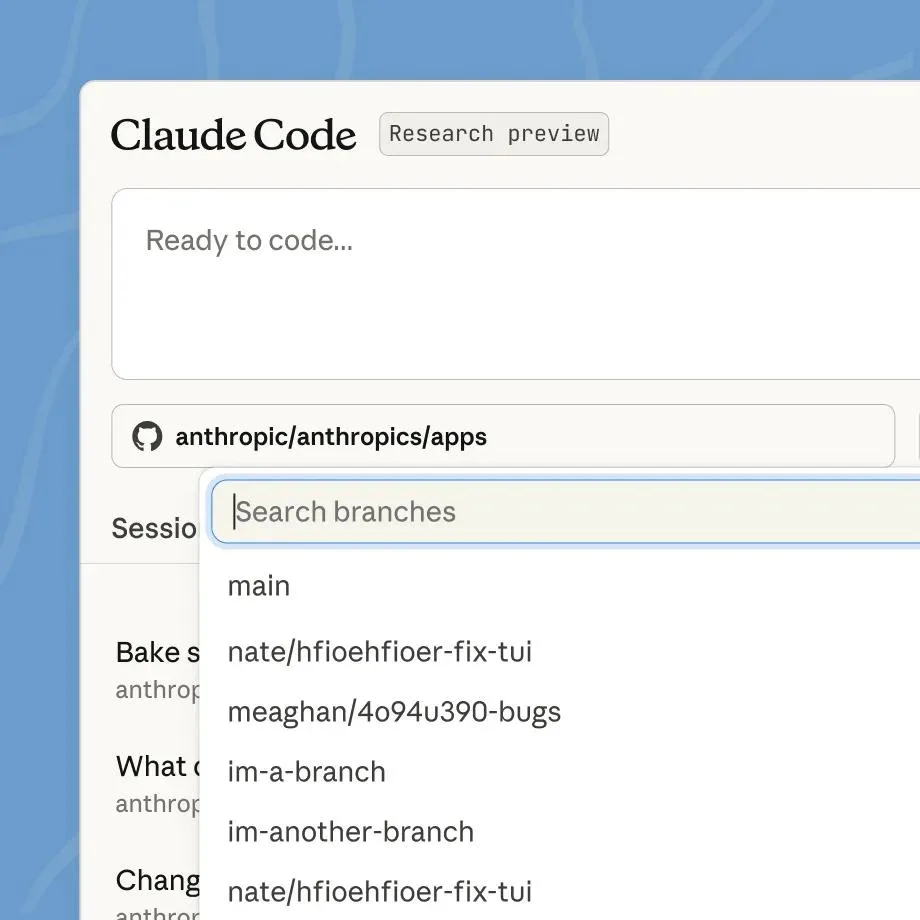
もっとも参入障壁が低い表面はデスクトップアプリです。Claude CodeはmacOS・Windows向けアプリを提供し、ターミナルコマンドを知らなくてもボタンで新しいセッションを開きます。GitHubリポジトリを付けてブランチを選び、「このバグを直して」と書けば、エージェントがコードを読み、直し、結果を見せます。
画面そのものがチャットに近いので、開発が本業でない人でも負担が小さいです。企画者がプロトタイプを回したり、非エンジニア職がデータを整えたりする最初の道具に向きます。代わりに、ターミナルほど細かく制御したり反復作業を自動化したりはしにくいです。
VS Code拡張:使い慣れたエディタを離れずに
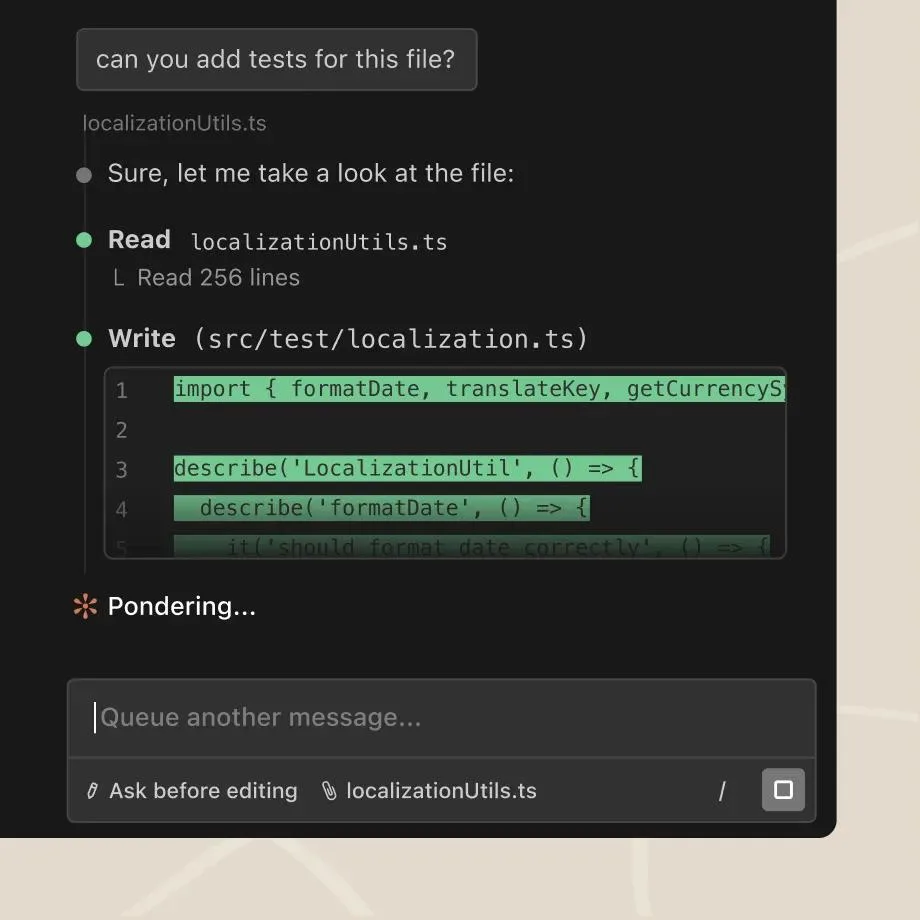
すでにVS Codeで開発する人には拡張がもっとも自然です。Claude CodeもOpenAI CodexもVS Code拡張を提供します。入れるとエディタのサイドバーにエージェントパネルが出て、開いているファイルとプロジェクトをそのまま文脈に使います。
コードを見ながら対話し、エージェントがファイルを直す前に「こう変えますか」と確認を取る流れなので、コントロール感がよいです。既存のワークフローを変えずにエージェントだけ乗せる、という点が肝心です。チームに初めて導入するとき、もっとも抵抗が少ない表面でもあります。
CLI:ターミナルがもっとも強力な理由
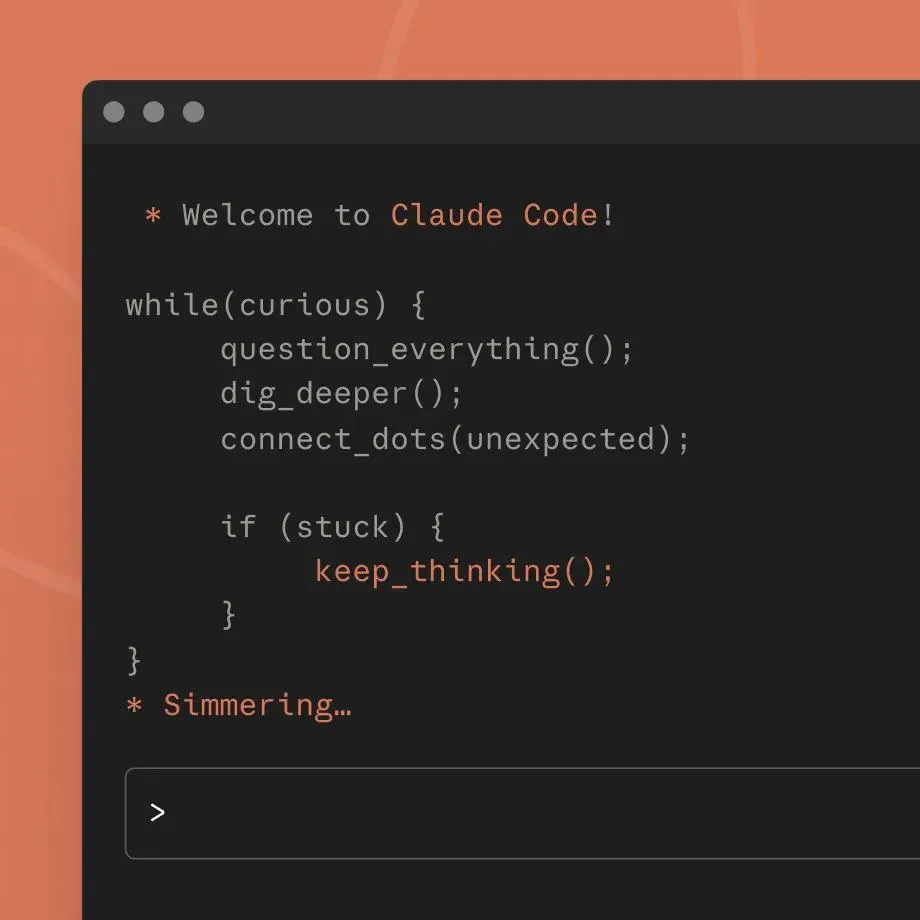
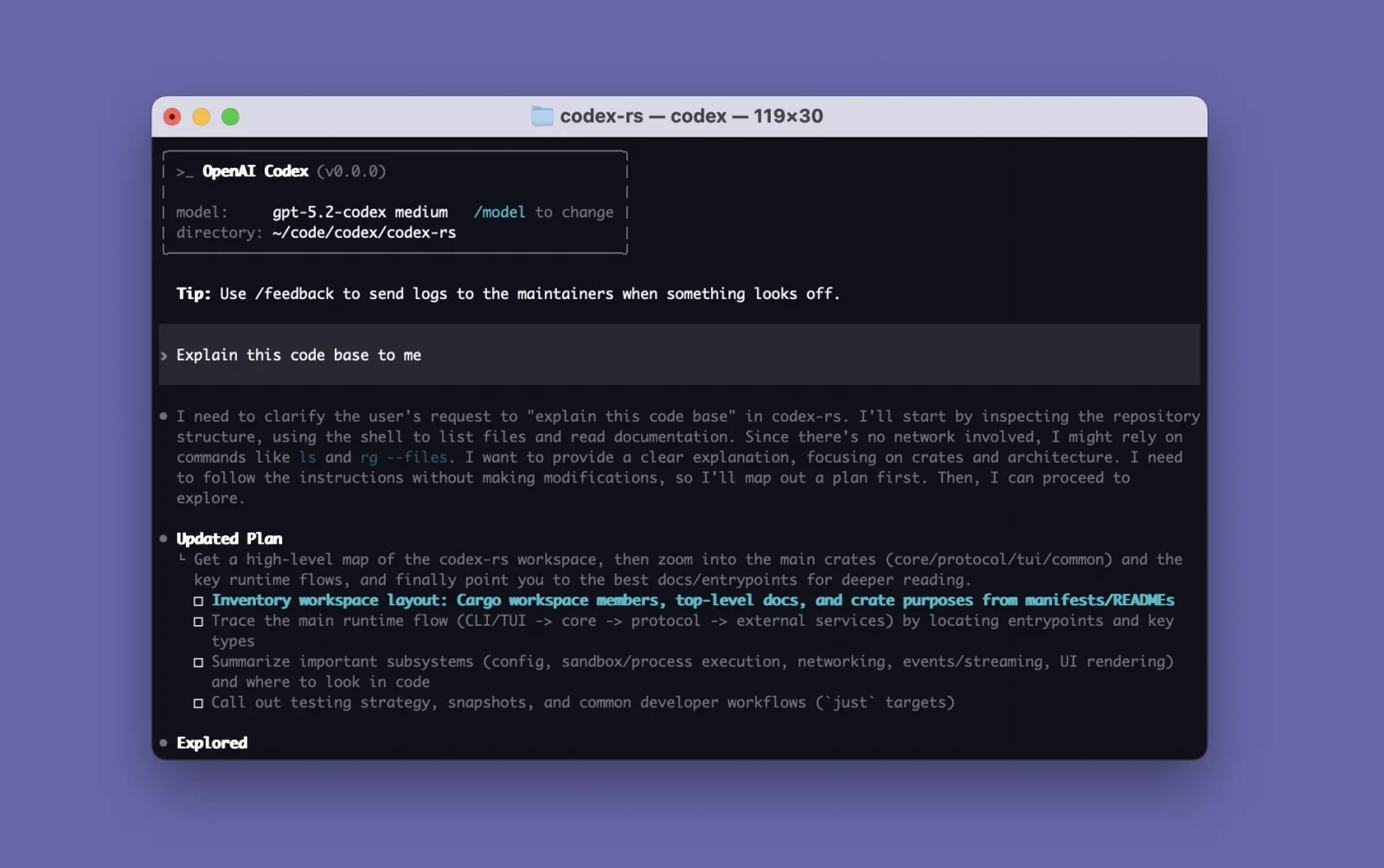
ターミナルでclaudeやcodexと打つと、同じエージェントがCLIで立ち上がります。見た目はもっとも素朴ですが、実際にはもっとも強力な表面です。コマンドなのでスクリプトに編み込まれ、cronで予約され、CIパイプラインの一段として入ります。
反復作業を自動化する人は、結局CLIに来ます。「毎朝このレポートを作ってSlackに送る」のような、人の手を離す作業はデスクトップアプリではできず、ターミナルでしかできません。エージェントを道具ではなく部品として使う段階です。
Claude CodeとCodexはCLIの使い方がほぼ同じです。入れて、リポジトリのフォルダで実行し、自然言語で指示します。二つを並べて同じ作業をさせ、結果を比べる人も増えています。
Cursor・Replit:最初からエージェントが組み込まれたIDE
四つ目は、表面を一つ選ぶのではなく、製品ごと入れ替える道です。CursorはVS Codeをフォークし、最初からエージェントを中心に置いたエディタで、Replitはブラウザで開くIDEにエージェントを付けて、インストールなしで作らせます。
これらの製品は特定のモデルに縛られません。CursorはClaude系のモデルを選んで使えるので、「Claude Codeを使う」と「CursorでClaudeモデルを使う」は重なりつつも違います。道具を乗せるのではなく環境を乗り換える選択なので、チーム全体で移るときは特に悩みが大きくなります。
はじめてなら:どこで入手し、どう入れるか
表面の名前が見慣れなくても大丈夫です。それぞれどこで入手し、どう入れるかだけ分かれば十分です。
デスクトップアプリは、claude.com/product/claude-code で「Download for macOS」ボタンを押すとインストーラーが落ちてきます。macOS・Windows・Linuxに対応し、普通のプログラムのように入れてClaudeアカウントでログインすれば始められます。
VS Codeは、マイクロソフトが無料で配布するコードエディタです。code.visualstudio.com からダウンロードして入れ、VS Codeを開いて左の縦バーの拡張機能(Extensions)アイコンを押します。検索欄に「Claude Code」(提供:Anthropic)や「Codex」(提供:OpenAI)と打ち、Installを押すだけです。
CLIは、コマンドを文字で入力する窓です。Macは標準の「ターミナル」アプリ、WindowsはPowerShellを開きます。まずNode.js(nodejs.org)を入れ、下のコマンドをターミナルに貼り付けます。入れ終わったら作業するフォルダに移り、claudeやcodexと打てば動きます。
Cursorはcursor.comから入れ、Replitはreplit.comにアクセスすればブラウザですぐ開き、インストールは要りません。
# Claude Codeをインストール
npm install -g @anthropic-ai/claude-code

# OpenAI Codexをインストール
npm install -g @openai/codex

# インストール後、作業フォルダで実行
claude
codex
では、どこから始めるべきか
答えは人によって違います。開発が本業でなければデスクトップアプリ、すでにVS Codeを使うなら拡張、自動化が目的ならCLI、最初からエージェント中心で働くチームならCursor・Replitです。同じClaude Code・Codexでも、表面を変えればできることの性質が変わります。
だから、AXをチームに植えるときは「どの道具を使うか」より「誰がどの表面で使うか」を先に決めるべきです。表面を選ぶ感覚そのものが、いまの組織でもっとも過小評価された能力です。