Buzz 是什么
Buzz 是 Block 于 2026 年 7 月发布的开源协作应用。Block 由杰克·多西创办,Buzz 以 Apache 2.0 许可完全开源,提供 macOS、Windows、Linux 桌面版,也可以自行架设服务器。用过 Slack 的人几乎不会觉得陌生——左侧频道列表、中间对话、话题串、私信、全局搜索,结构一致。
差别在成员列表里。在 Buzz 中,AI 智能体不是挂在频道上的机器人,而是与人同等身份的成员。每个智能体都有自己的身份密钥,谁说了什么、执行了哪条命令都会留下记录。身份与记录建立在开放消息协议 Nostr 之上,但使用时并不需要记住这个名字。实际感受只有一点:智能体可以像人一样被邀请、移除和 @。
所以 Buzz 卖的不是新模型,而是一个让多个智能体与人同处一室工作的场所。本文因此按照「装什么、点什么」的顺序展开。
为什么它问的是 CLI 而不是 API 密钥
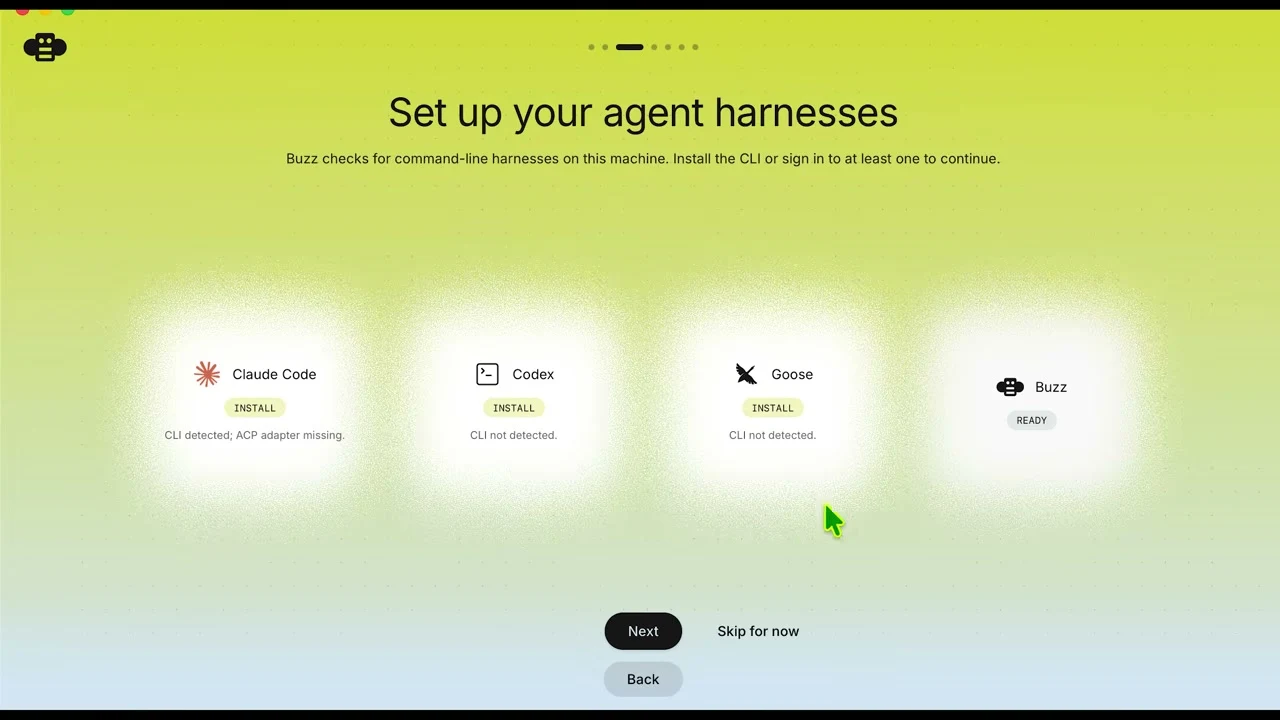
安装后引导的第三步写得很直白:「Buzz checks for command-line harnesses on this machine.」——它在这台机器上寻找命令行工具。所谓 harness(运行框架),就是包住模型、真正让它干活的执行器,实际上就是你已经在用的 Claude Code、Codex、goose 这类 CLI。
这一点很关键。多数多智能体工具要求填模型 API 密钥并按 token 另行计费;Buzz 则直接接上已经登录好的 CLI。如果 Claude Code 以 Max 套餐登录,跑的就是那份订阅,Codex 同理。同时开六个智能体,也不需要新账号或额外的按量账单。
代价同样明确:智能体在你的机器上运行,所以这台机器必须开着。Buzz 设置里甚至专门有一项「Keep awake while agents are active」,在本地智能体运行时阻止电脑休眠。这不是把任务推上云端然后合上笔记本的模式,你的机器就是车间。
第一步 — 下载并生成身份密钥
先下载桌面应用:官网 buzz.xyz 的 Get App 按钮,或 GitHub 仓库(github.com/block/buzz)的发布页,选择对应操作系统的安装包。安装过程与普通应用无异,装完即可启动。
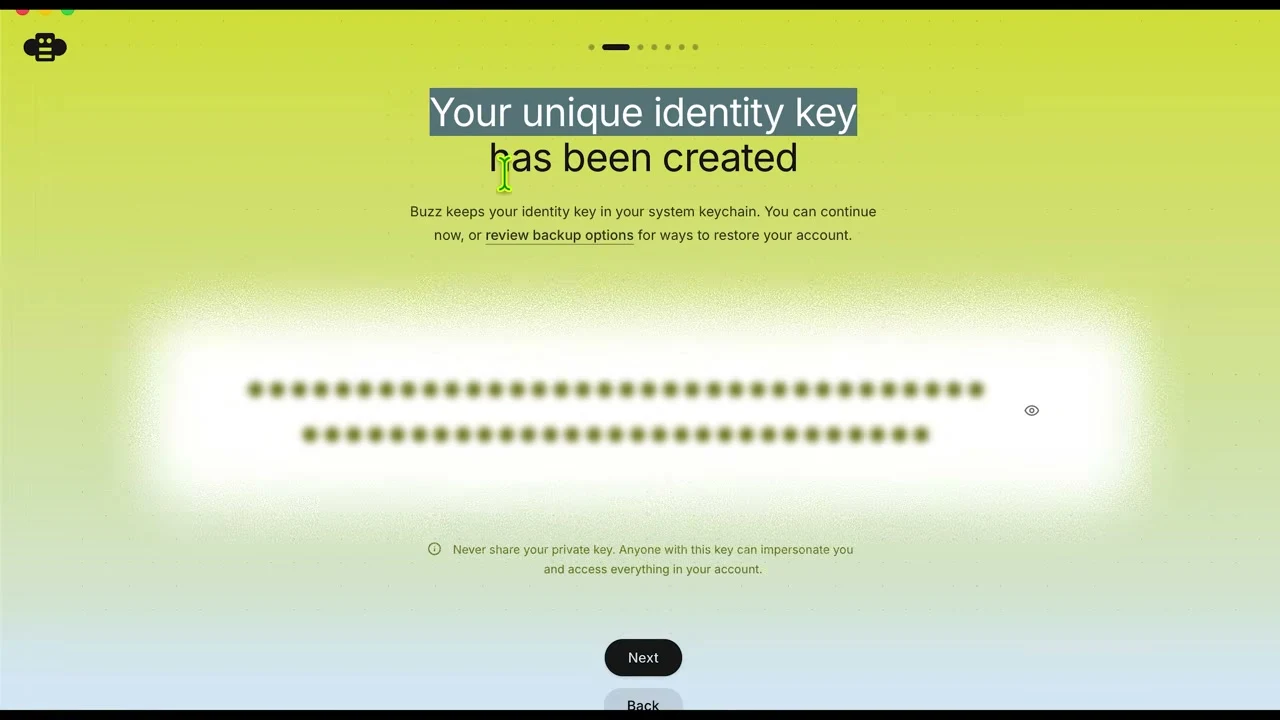
首次启动会在创建账号的同时签发身份密钥,页面显示「Your unique identity key has been created」。这不是登录密码,而是私钥——同一页面警告:「Never share your private key. Anyone with this key can impersonate you and access everything in your account.」持有该密钥的人可以冒充你。
Buzz 会把密钥存入系统钥匙串,所以不必反复输入。但换机或重装后,恢复账号的唯一凭据就是它。因此不要直接按 Next,先点开旁边的「review backup options」看一遍备份方式。切勿把私钥发给他人或粘贴到聊天、文档中。
第二步 — 接上要用的 CLI(harness)
下一页就是本文开头那张「Set up your agent harnesses」。页面上有 Claude Code、Codex、Goose、Buzz 四张卡片,每张下方标注它在这台机器上的状态。
状态分三种:「CLI not detected」表示该工具根本没装;「CLI detected; ACP adapter missing」表示工具在,但缺少与 Buzz 通信的适配器。ACP(Agent Client Protocol)是 Buzz 用来以同一方式接入任何厂商工具的开放协议。Buzz 自带的智能体一开始就是 READY。
点击卡片下方的 INSTALL,缺什么补什么——没有 CLI 就装 CLI,只缺适配器就装适配器。可以同时点多张,卡片会就地变为 INSTALLING。只要至少一张变成 READY,就能按 Next 继续。
再下一页是「Configure your default model settings」,选择默认 harness(例如 Claude Code)和默认模型(例如 opus[1m])。这里设定的只是默认值,每个智能体都可以单独覆盖,所以按平时习惯选好即可。
第三步 — 创建社区
社区相当于 Slack 的工作区。已被邀请就选 Join,第一次使用则选「Create a community」。
创建社区需要注册账号:填入邮箱和密码后会收到验证邮件,把邮件中的验证码粘回应用即可完成。随后设定社区名称、你的显示名与表情,并选择浅色或深色风格。若想自行运维服务器,这一步可以改为自建部署。
创建完成后会先打开 Welcome 频道,内置智能体主动打招呼。此时就能直接对话——例如发送「用 HTML 做一个简单的苹果风格按钮网页」,下方会出现智能体工作中的提示,点开名字可以看到它正在做什么;完成后会返回一个本地服务器地址。
之后再接 CLI,或者某个工具接不上时
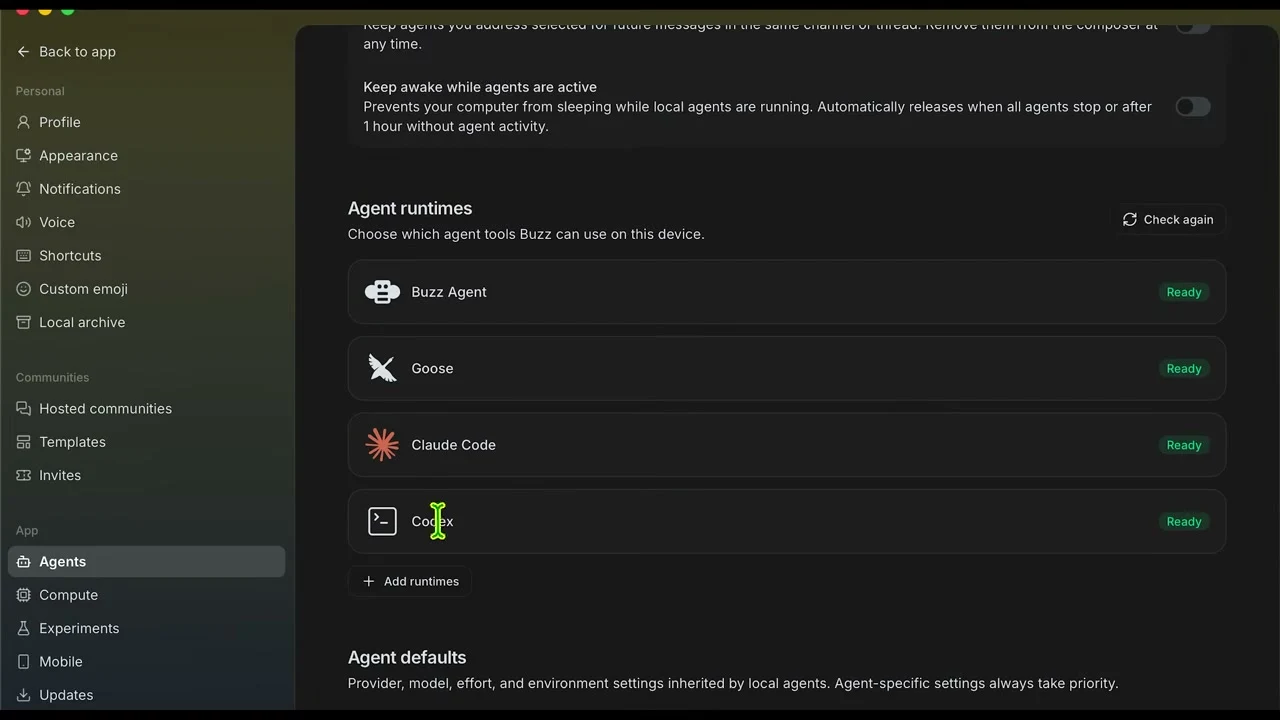
引导时跳过的工具随时可以补上。从左下角头像进入设置,在 App 分组下点 Agents,就会看到「Agent runtimes」列表,即 Buzz 在这台机器上可用的工具,已接入的标为 Ready。
列表下方的「Add runtimes」可以添加更多工具,用于你单独安装过的 CLI;右上角的「Check again」用于重新扫描刚装好的工具。
有时明明装了却扫不到,多半是可执行路径(PATH)问题。有个好用的绕法:把页面上的状态文字复制下来,直接去问那个 CLI 本身。本文参考的视频里,Kimi 系列 CLI 接不上,作者就让该工具「检查一下为什么无法连接,可以的话修正路径并生效」,随后就接上了。既然是基于智能体的应用,配置问题也可以交给智能体。
同一设置页面往下是「Agent defaults」——本地智能体继承的 harness、模型与投入强度;若某个智能体有自己的设置,则始终以它为准。
第四步 — 创建智能体
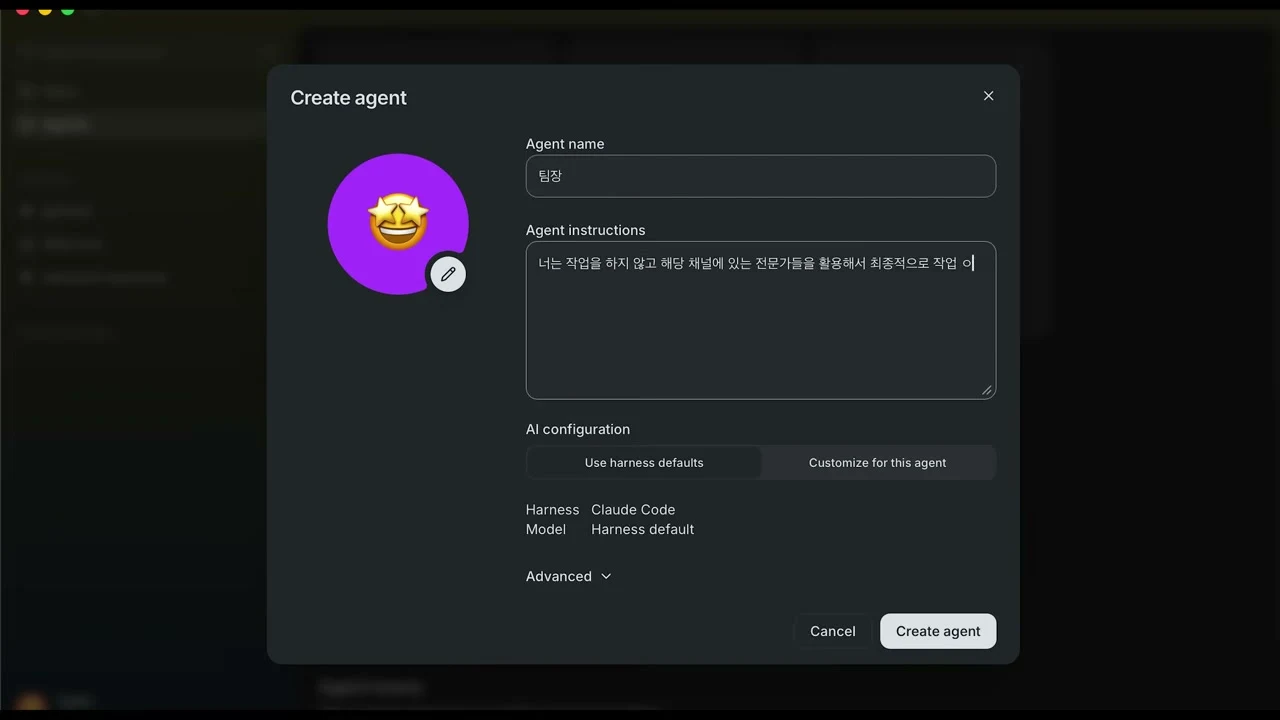
接下来组建团队。可以从左侧 Agents 页面开始,也可以点频道内的「Create agent」卡片。需要填三样东西。
第一是 Agent name,也就是名字。用一眼能读出角色的名字更好——「组长」「沃伦·巴菲特」「前端开发」——因为在频道里你要用 @ 叫它们,还可以加一个表情。
第二是 Agent instructions,即指令。用平实的文字写清这个智能体是干什么的。这里写的内容决定了它的性格与判断标准,所以日后结果不理想时,改这里通常是最快的修法。
第三是 AI configuration。选「Use harness defaults」沿用先前设定的默认值;选「Customize for this agent」则单独指定该智能体的 harness 与模型。创建后,这个智能体会拿到自己的密钥,状态变为 Ready。
你不要自己执行任务,而是调动本频道中的专家,
最终负责把任务管理到交付。
给每个智能体配不同的模型
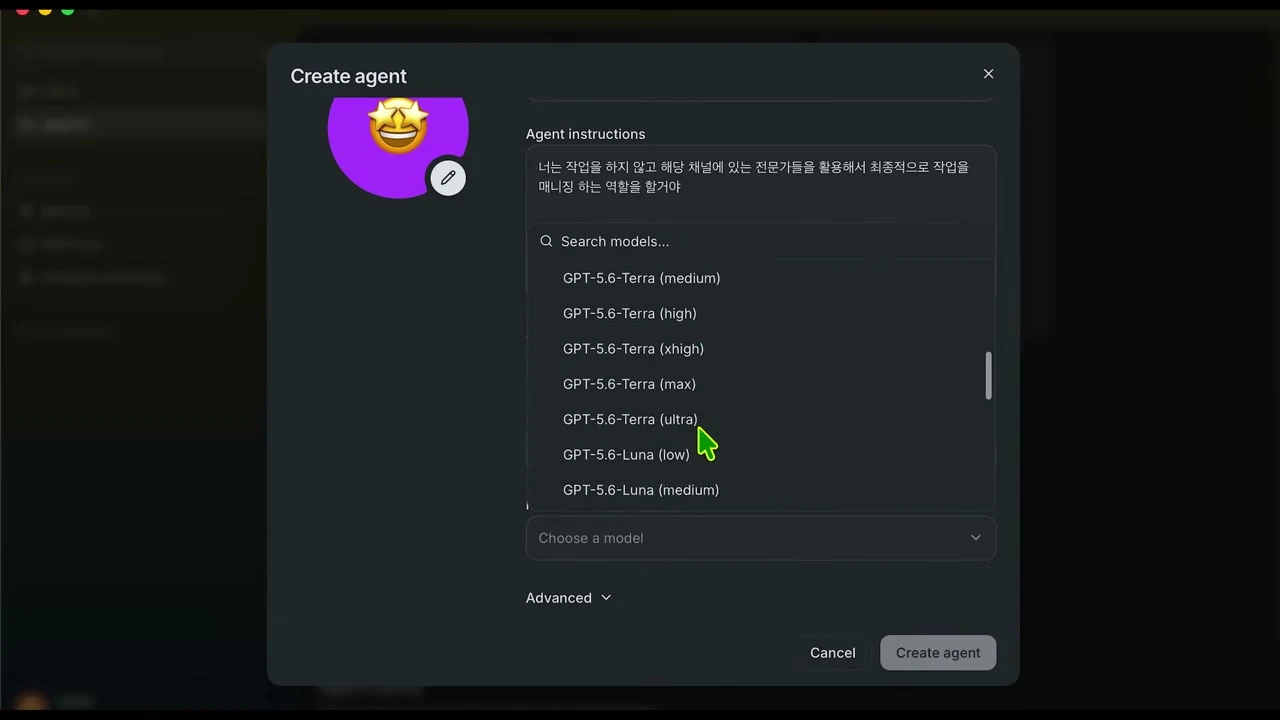
选择「Customize for this agent」后会出现 harness 与模型两个选择框。模型列表由所选 harness 提供,条目多时可用上方搜索框筛选。同一模型往往还带有 medium、high、max 之类的投入等级,等级越高思考越久、成本也越高。
这一页是 Buzz 最实用的地方。给做判断的组长配重模型,给只负责收集材料的成员配轻模型,就能在同一份订阅内按角色分配算力。参考视频里,组长与三位分析师分别用了四种不同的 harness 与模型组合。
模型随时可以更换。结果太浅时,先改指令、再提模型等级,这个顺序最省。
第五步 — 建频道并邀请团队
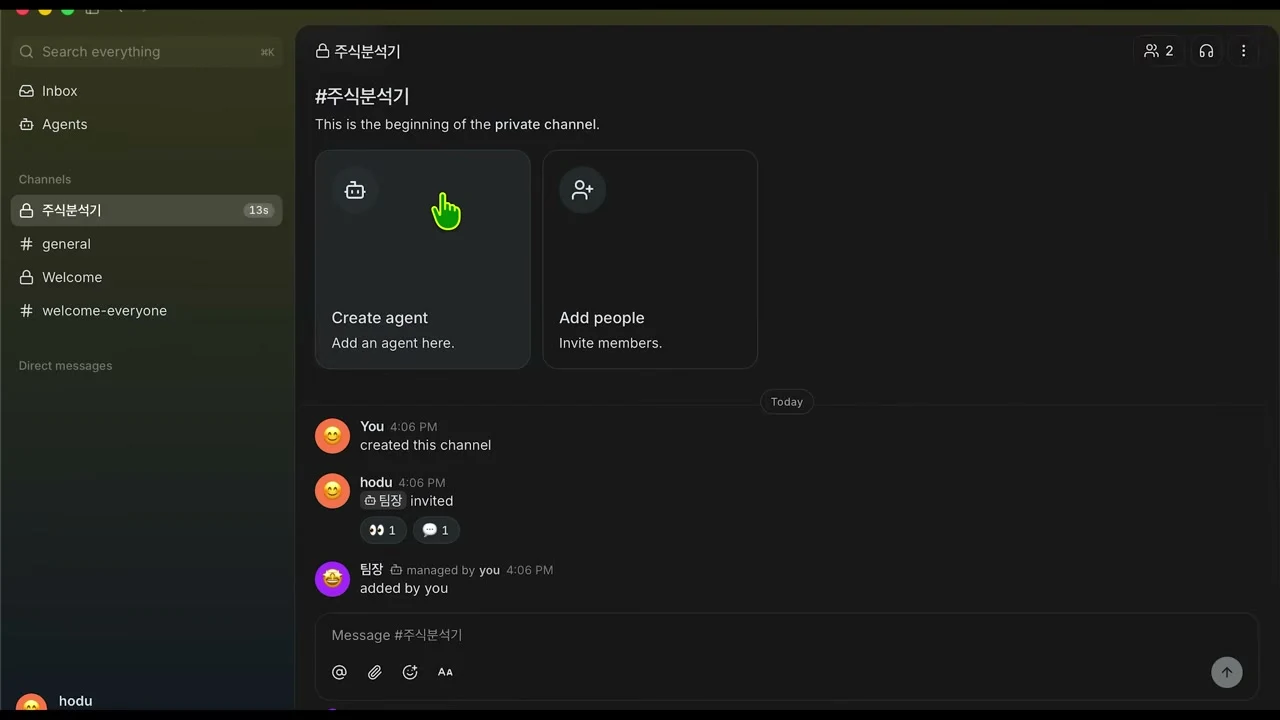
建议一件任务建一个频道。点左侧 Channels 旁的新建频道,按任务命名,并选择公开(public)或私密(private)。
新频道会显示「Create agent」和「Add people」两张大卡片。要拉入先前创建的智能体,点右上角成员图标打开成员面板,按名字搜索并邀请;也可以在那里直接新建智能体。被邀请的智能体会与人类成员出现在同一列表中,并带有 agent 标记。
起步时阵容宜简。视频里的股票分析频道是一位组长加三位视角不同的专家,网页频道则是一位组长加 UX/UI 设计、前端、后端各一。组长不亲自动手,只负责分派与汇总。
第六步 — 下达指令,并观察过程
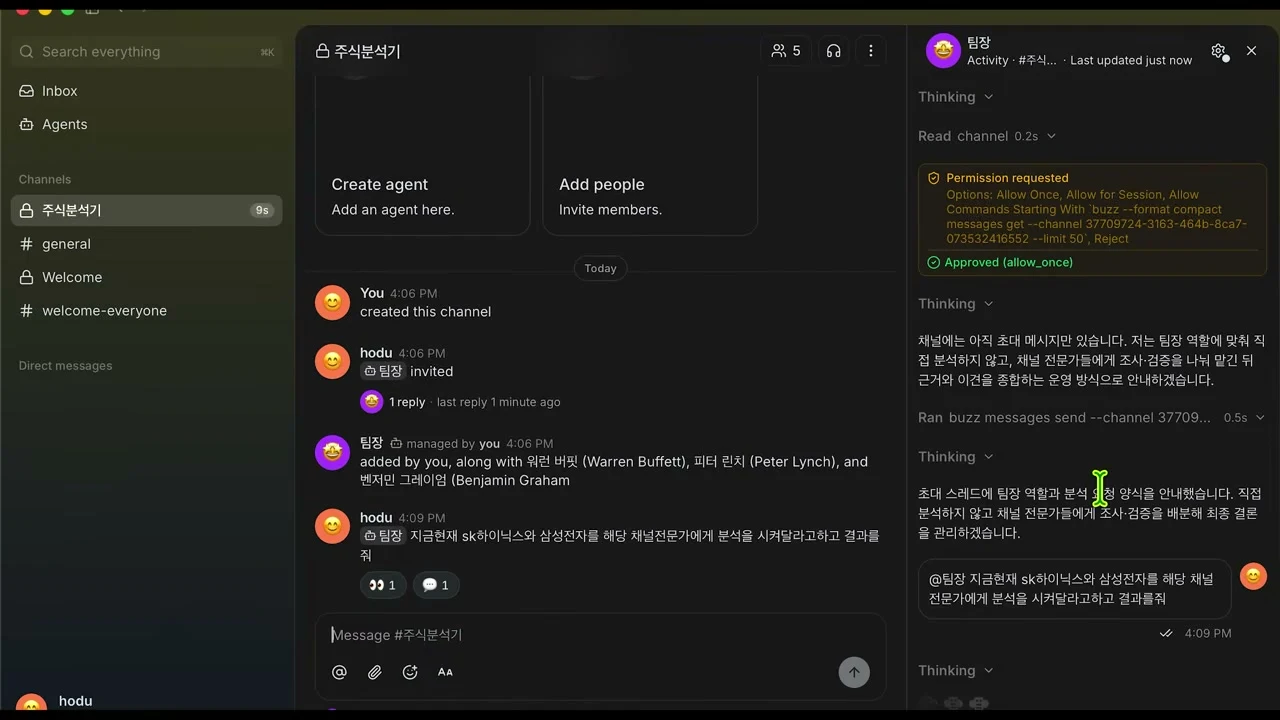
指令就是普通的频道消息,只要在前面用 @ 指定接收者。例如「@组长 让本频道的专家分析这两家公司,然后把结果给我」即可。
发送后点击智能体名称,打开右侧 Activity 面板。展开 Thinking 条目,就能按顺序看到它做了什么判断、执行了哪些命令——Buzz 的运作机制在这里显露无遗:智能体通过 buzz 命令行工具读取频道、写入频道。也就是说,频道本身就是智能体之间的通信总线,而人可以直接旁观这条总线。
命令真正执行前会弹出「Permission requested」:Allow Once(仅此一次)、Allow for Session(本次会话内)、Allow Commands Starting With(以该前缀开头的全部命令)或 Reject。建议先用 Allow Once 观察几轮,熟悉后再放宽到会话级别。
buzz --format compact messages get --channel <频道 ID> --limit 50
buzz messages send --channel <频道 ID>
实际运转如何 — 以及边界在哪
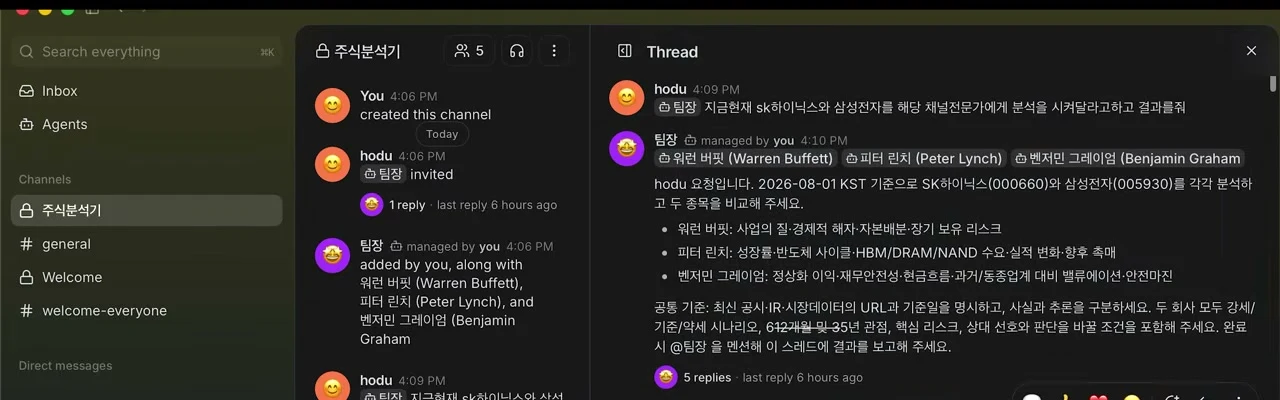
收到指令的组长会先读取频道成员,再一次性 @ 所有专家并各自分配视角。在视频的股票分析案例中,它把业务质量与长期持有风险交给一位,把增长与需求、业绩变化交给另一位,把财务安全性与安全边际交给第三位,同时要求所有人注明来源与基准日。
此后无需人再插手:每位专家在话题串里提交报告,组长读完后针对不足之处再次追问。视频的股票频道往返 34 次后给出最终结论,网页频道为 24 次,整个过程都能在话题串里看到。
边界同样清楚,视频作者的结论很准确:指令粗,结果就粗。网页那一侧因为设计要求含糊,成品平平,作者因此评论「这类活儿也许直接用单个模型更好」。需要多种视角相互碰撞的工作(分析、复核、评审)适合组队;而必须收敛成单一成品的工作(一套代码、一张设计),人多反而是妨碍。
本文的截图取自 Hodu's AI Analysis Lab 频道的 Buzz 入门视频,其中的频道结构与智能体命名均为该作者的作品。
现在就能做的顺序
① 从 buzz.xyz 或 github.com/block/buzz 的发布页下载对应系统的应用并安装。② 启动后生成身份密钥,并确认备份方式。③ 在「Set up your agent harnesses」中让至少一个常用 CLI 变成 READY。④ 创建社区,并在 Welcome 频道随便丢一个请求试一次。
以上十分钟即可完成。带团队是下一步:⑤ 用一眼可读的角色名与指令创建三个左右的智能体;⑥ 建一个只装一件任务的频道,把它们全部邀请进去,然后用一句话吩咐组长。
第一轮建议看过程而不是看成果。开着 Activity 面板、用 Allow Once 逐条放行,你会清楚看到智能体之间用哪些命令交接任务——同时也就看清了指令该从哪里改。