OfficeCLI 是什么
OfficeCLI 是一个开源命令行工具,让 AI 代理可以直接读写 Word(.docx)、Excel(.xlsx)、PowerPoint(.pptx)文件。它于 2026 年 3 月发布,不到五个月就突破 25,700 个 GitHub 星标,采用 Apache 2.0 许可证,商业使用不受限制。
最大的特点是电脑上完全不需要安装 Microsoft Office。就连 .NET 运行时也整个打包进了可执行文件,下载一个二进制文件就够了。在服务器、容器、CI 流水线这类没有显示器也没有 Office 的环境里同样可以运行。
使用方式有两种:一是直接在终端敲 officecli create、officecli add 之类的命令;二是把它注册成 Claude Code、Cursor 这类 AI 编程工具里的技能(skill),用自然语言下达指令。本文两种都会讲到。
安装
安装方式按操作系统和习惯分三种。macOS、Linux 直接运行 curl 拉取的安装脚本即可,Windows 有单独的 PowerShell 版本。也支持 Homebrew、Scoop、npm 等包管理器。
安装脚本做的事只是把可执行文件复制到 PATH——没有配置文件,也不用装依赖。用 officecli --version 确认安装是否成功。
接下来这一步是关键。运行一次 officecli install,工具会自动找出电脑上已装的 AI 编程工具——Claude Code、Cursor、Windsurf、GitHub Copilot 等——并把技能(使用说明)植入其中。从那一刻起,你就可以在 AI 聊天窗口里用自然语言下达文档任务。
curl -fsSL https://raw.githubusercontent.com/iOfficeAI/OfficeCLI/main/install.sh | bash

# 或者用包管理器
brew install officecli
npm install -g @officecli/officecliofficecli install # 自动注册为 Claude Code、Cursor 等的技能
officecli --version # 确认安装实际体验 — 做一张幻灯片
最快的验证方法是新建一个空白 PowerPoint 并填入一张幻灯片。依次在终端运行下面的命令,就能得到一个带背景色和文本框的标题页。
通过 AI 聊天,这整个过程能压缩成一句话。只要 Claude Code 或 Cursor 里已经用 officecli install 注册好技能,在聊天框里说"帮我做一张季度报告的封面页,标题是 Q4 业绩,背景用深蓝色"就够了。AI 会在后台执行和下面几乎一样的命令。
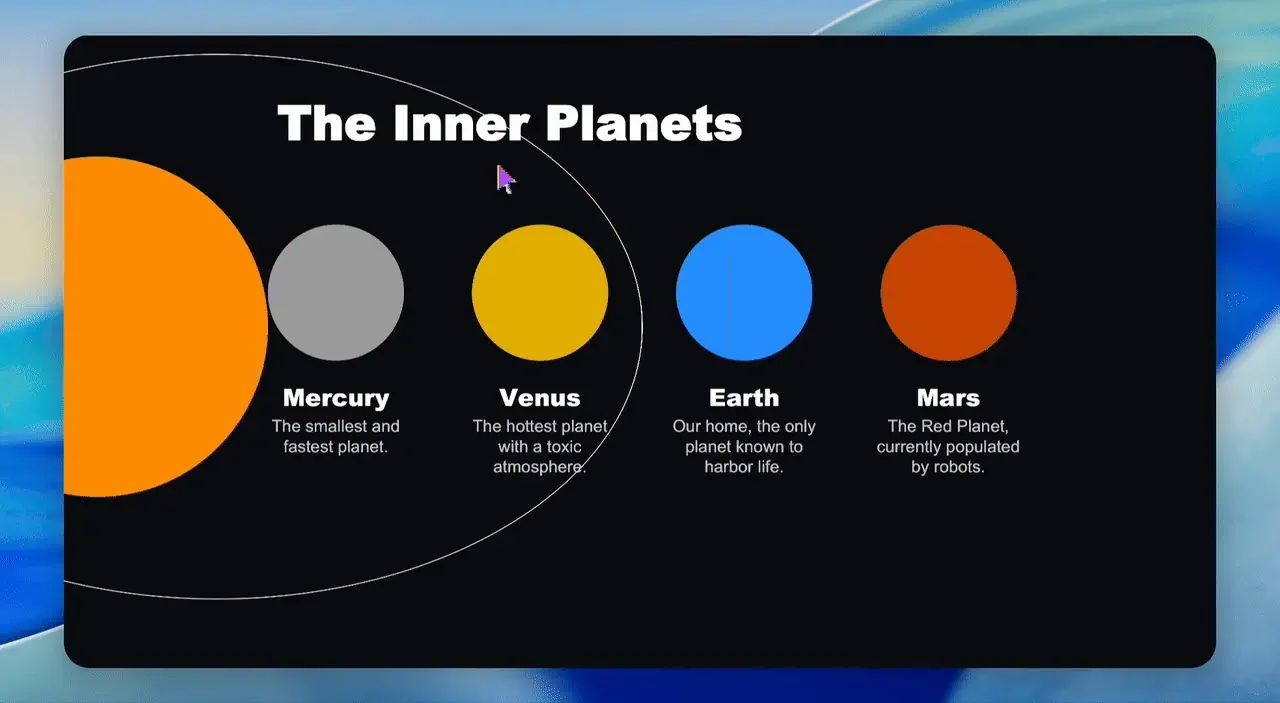
想直接看结果,可以给 officecli view 加上 html 或 screenshot。html 会生成一个可以用浏览器打开的文件,screenshot 会为每张幻灯片各出一张 PNG。用 watch 命令会启动本地服务器,之后无论用 add 还是 set 改动了什么,浏览器画面都会实时跟着变。
officecli create deck.pptx
officecli add deck.pptx / --type slide --prop title="Q4 业绩" --prop background=1A1A2E
officecli add deck.pptx '/slide[1]' --type shape \
  --prop text="营收增长 25%" --prop x=2cm --prop y=5cm \
--prop font=Arial --prop size=24 --prop color=FFFFFFofficecli view deck.pptx html # 生成可在浏览器查看的文件
officecli view deck.pptx screenshot # 每张幻灯片一张 PNG
officecli watch deck.pptx # 实时预览服务器 (localhost:26315)不同之处 — AI 会看自己做出来的东西
过去也有用 Python 库(python-pptx、openpyxl 等)生成 Office 文件的办法,问题在于 AI 代理没有办法确认自己做出来的结果。代码只会留下"执行成功"的日志,至于幻灯片上标题有没有溢出、两个图形有没有重叠,只有人打开文件才能看到。
OfficeCLI 内置了自己的渲染引擎,补上了这个缺口。它能把 .docx、.xlsx、.pptx 里的图形、图表、公式,甚至 3D 模型,高保真地画成 HTML 或 PNG,再把这个结果反馈给 AI。在命令行里把"做 → 看 → 改"这个循环闭合,是这个工具的核心主张。
Excel 这边另有一套公式与数据透视引擎。350 多个内置函数会在写入时自动计算,写下 =SUM(A1:A2) 后立刻用 get 读取,值已经算好了,不用打开 Excel 等它重新计算。
Word、Excel、PowerPoint 分别能做到什么程度
三种格式都支持读取、修改、创建。Word 覆盖多语言与 RTL、脚注、目录;Excel 覆盖数据透视表、条件格式、切片器;PowerPoint 覆盖动画、转场、3D 模型。下表是 README 公布的支持范围。
| 格式 | 读取 | 修改 | 创建 |
|---|---|---|---|
| Word (.docx) | 支持 | 支持 | 支持 |
| Excel (.xlsx) | 支持 | 支持 | 支持 |
| PowerPoint (.pptx) | 支持 | 支持 | 支持 |
上班族真正用得上的地方 — 模板合并
最贴近实务的功能是 merge。先做好一份报告模板,里面埋好 {{客户名}}、{{金额}} 这样的占位符,之后只要换一份 JSON 数据,就能反复"印出"新文档。段落、表格单元格、图形、页眉页脚,甚至图表标题里的占位符都能识别。
这个设计瞄准的是一种失败模式:如果每次都让 AI 从零开始做报告,文档之间的排版会一点点跑偏。模板只需要人工审核着做一次(成本高),之后填数据的部分便宜且可重复、结果确定——这正是这个功能的设计意图。
officecli merge invoice-template.docx out-001.docx \
  --data '{"client":"某某公司","total":"5,200 元"}'
不必特意告诉上司
这个工具替代的不是工作内容本身,而是把内容修饰好看所花的时间。一旦开始解释加班为什么变少了,那段省下来的时间往往就会被别的事填满。悄悄装上,悄悄用,准点下班就好。