Record a skill 究竟是什么
Record a skill 是 Anthropic 放进 Claude 桌面应用的功能,它录下你在屏幕上真正做的事,并转换成 Claude 能再次执行的形式。录下的不只是画面,点击、键入以及通过麦克风进入的声音都会一并记录并发送给 Claude。
这里说的「技能(Skill)」是一份说明书,写明 Claude 处理某项工作时应遵循的顺序和判断标准。对人来说就相当于业务手册。过去这份说明书要由人写成文字交给 Claude,而 Record a skill 直接从演示中把它提取出来。
所以这个功能的核心是「从说明到示范」。与其在提示词里把每一步写全,不如像交接给新人那样做一遍给它看。对那些因为写不好提示词而一直推迟自动化的人来说,这个差别是决定性的。
它在哪里,需要什么条件
只能在 macOS 和 Windows 的 Claude 桌面应用中使用,浏览器版本没有这个功能,并且需要 Pro、Max、Team 等付费订阅才会开放。
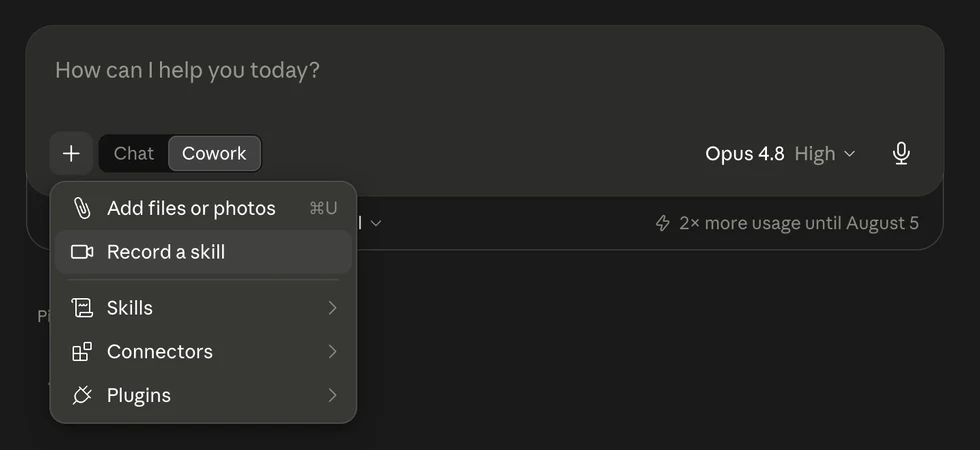
打开应用后,在输入框下方的模式选择中选 Cowork 而不是 Chat。Cowork 是 Claude 直接操作你电脑上的文件夹、应用和连接器,与你协同工作的模式。接着按输入框左侧的 + 按钮,就会在「Add files or photos」正下方看到「Record a skill」。
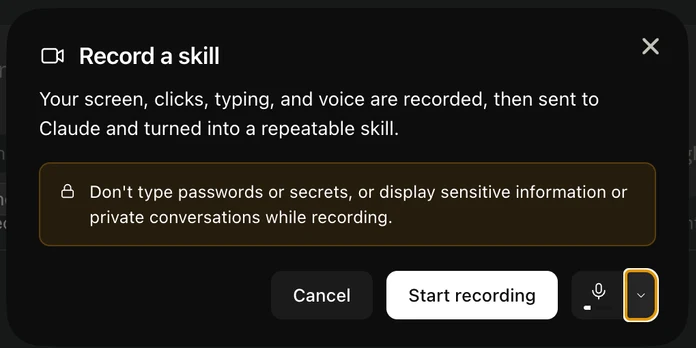
点开后会弹出说明窗,告诉你屏幕、点击、键入和语音都会被录制并发送给 Claude,最终变成可重复执行的技能。麦克风按钮旁的箭头可以选择使用哪个麦克风。准备好后按 Start recording。
开始前必须确认的事
说明窗里附带一条警告:录制期间不要输入密码或机密信息,也不要在屏幕上显示敏感信息和私人对话。原因是录制范围是「屏幕上可见的一切」,而不只是你正在操作的那个窗口。
换成实务规则就是三条。第一,录制前关掉通知,一个聊天弹窗就会把私人对话整段放到屏幕上。第二,关闭与任务无关的标签页和窗口。第三,凡是会在屏幕上出现客户实名、身份证号、银行账户、卡号的工作,都不要用这个功能来教。
如果要教的工作确实涉及敏感数据,也有绕开的办法:准备一批格式相同但数值虚构的示例数据,用它们来演示。学流程并不需要真实数值。
换个例子试试:周一早上的周报
公开演示做的是把收据照片抄进月度费用表。这里换一件几乎每个办公室职员都有一份的工作来说明——每周一早上要做的周报。
流程大致如此:打开两三个仪表盘或管理页面,按项目复制上周的数字,粘进固定的报告模板,计算与上周的增减,对跌幅明显的项目补一行原因,最后分享给团队。一次要花三十分钟到一小时,而且每周原样重复。
它适合 Record a skill 有三个理由:按固定周期重复;顺序不在文档里而在手上;中途会插入一两次人的判断。只有重复,用普通自动化工具就够;只有判断,就该由人来做。两者混在一起的地方,才是这个功能的位置。
录制时必须开口说话
屏幕记录的是「点了什么」,记录不下来的是「为什么这么做」。所以一声不吭地快速做完,传递过去的只有一半。要像向接手的同事讲解那样,边做边出声说明。
以周报为例,下面这些话会原样变成技能的判断标准。「这些数字的口径是上周一到周日。」「与上周相比跌破负百分之十就标红。」「广告费按不含税金额填写。」「数值缺失时不要填零,写上需确认。」
这些说出口的标准,后来就成了技能里的规则。安静地把活干好的人,比不上边干边讲解的人——因为只有后者的工作会沉淀成组织的资产。
停止录制之后会发生什么
按下停止后,Claude 会分析这段录制。稍等片刻,它先把「这是个做什么的工作流」总结给你看。在演示中,它准确判断出这是看收据图片、手工录入月度费用报告的工作,还还原了把哪些值放进哪些列、分类由人判断填写的流程,甚至指出了演示者中途输错的一个金额。
接着它会提出实现方式并请求所需权限。演示中它给出两条路线:获取文件夹访问权限并连接可写的表格连接器,或者直接操作电脑画面;最终选了更稳妥的一条。如果不批准权限,技能就不会生成。
最后必须按下 Save skill 才算真正保存。不按这个按钮,刚刚建立的流程只活在那一次对话里,随后消失。保存后会生成技能文件,之后一句「把这周的周报整理一下」就能跑同样的工作。
做好的技能一定要用别的材料测试
用录制时的材料跑得通是理所当然的,要确认的是没见过的材料能不能跑通。演示中就把用七月材料做出的技能,拿新准备的十来张八月收据重跑一遍,逐行核对日期、商户、金额和分类是否正确。
实务里也一样。周报技能做好之后,拿上个月某一周的材料跑一次,把结果和人写的报告并排比较。出现错误的地方,用嘴改那一处就行,不必从头重录。
技能不是做一次就完的东西,更像一份在使用中不断补上标准的文档。每遇到一次例外,就多加一行规则。
该先录什么
挑选标准很简单:是不是每周或每月重复?流程是不是没有文档、只在某个人手上?一次是不是要花三十分钟以上?三条都符合,就先录它。
反过来该避开的也很清楚:屏幕上会出现敏感信息的工作、一辈子只做一次的工作、每次判断都完全不同的策划类工作,都不合适。
如果是第一次做,就挑自己手上最枯燥的那一件。不必有做好的压力,做坏了删掉即可,录制也就几分钟。做出一个之后,再和 Claude 一起梳理「我的工作里下一个低效的地方是什么」,扩展起来更快。
为什么这个变化重要
长期以来,把工作交给 AI 最大的障碍是传递上下文。把自己已经会的东西写成文字,往往比做这件事本身还费时间。这就是许多人明知自动化有用却始终没能开始的原因。
Record a skill 把这道门槛降到了一次演示。不会用文字说明自己工作的人,照样会做自己的工作。把会做的直接做给它看就够了,文档能力不再是自动化的入场券。
从组织角度看意义更大:过去只存在于个人手上的流程,录一次就变成可执行的资产。我们正从写好提示词的时代走向展示得好的时代,而在那个时代留下来的,是选择展示什么的眼光。