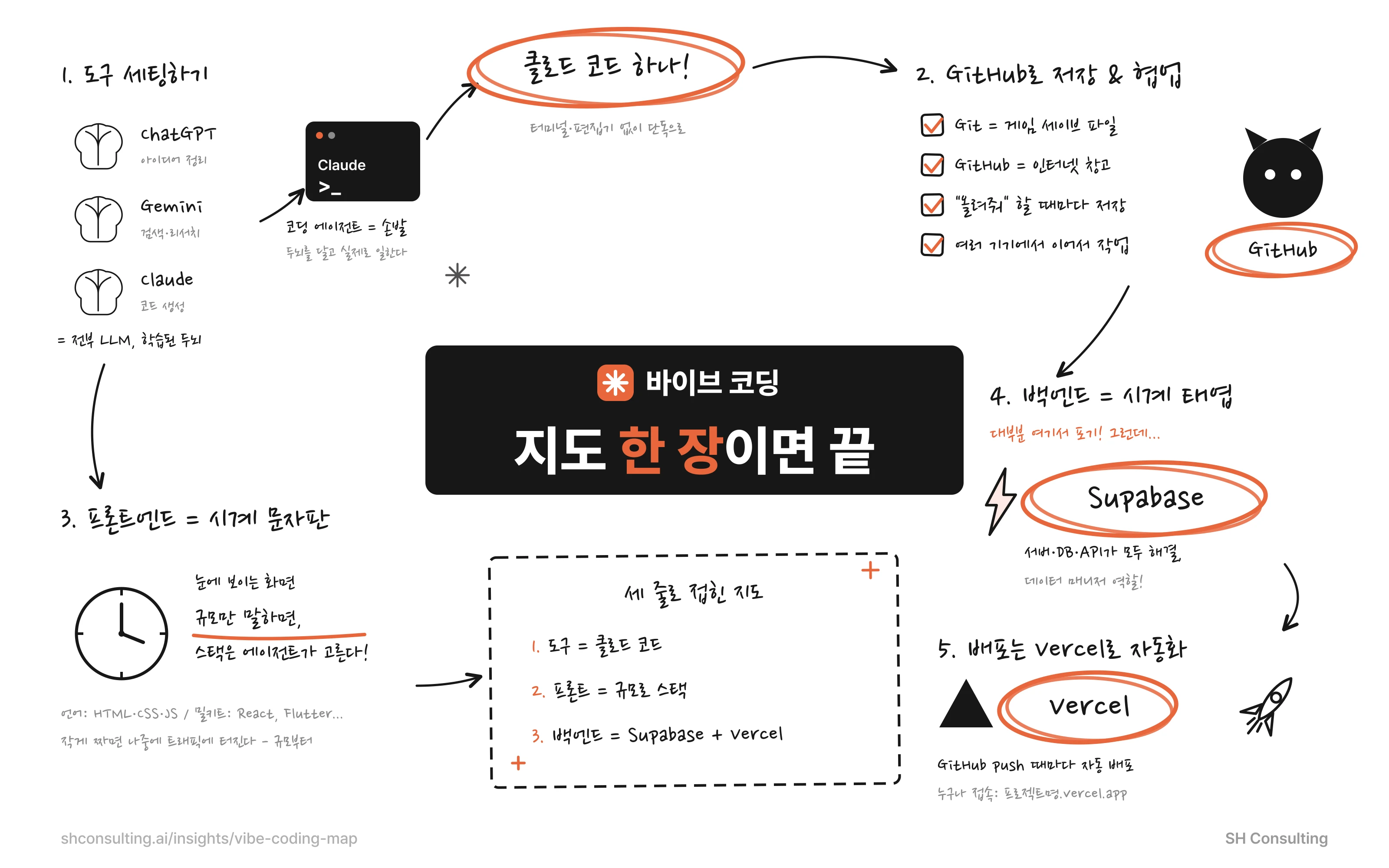
什么是 Vibe Coding,为什么地图要先行
Vibe Coding 是指用自然语言把想要的东西告诉 AI,让它来构建程序,而不是学一门编程语言自己敲代码。你说“帮我做一个单页介绍网站”,AI 就会写代码、展示过程,并给出成品界面的实时预览。人负责决定做什么、把握方向,实际敲代码交给 AI。
然而初次接触编程的人常常还没开始就退缩,因为工具名称和概念很陌生。真正的问题不是某个概念特别难,而是缺少一张“这些东西如何拼成一个完整网站”的整体图景。没有地图,即使把每个点都讲得很清楚,你仍会在每一步迷路。
所以在背下每个工具的用法之前,先摊开整张地图。它有三大块:(1) 用什么工具来做,(2) 如何做出可见的界面(前端),(3) 如何填上界面背后处理数据的部分(后端)。按顺序走完这三块,Vibe Coding 从头到尾就一目了然。
LLM 与编程代理:大脑与手脚
先区分两个词。LLM(大型语言模型)是一个用海量数据训练出来的“大脑”。ChatGPT、Gemini、Claude 都是 LLM。它能回答、写作、推理代码,但它本身无法直接在你的电脑上创建或修改文件,只以对话窗口里的文字形式存在。
给这个大脑装上手脚、让它真正干活的,是编程代理。编程代理接收 LLM 的判断,在你的电脑上创建文件、修改代码、执行命令、检查结果。会思考的大脑(LLM)加上会行动的手脚(代理)——两者结合才成为 Vibe Coding。你实际安装并使用的,就是这个编程代理。
编程代理有多种产品、多种思路。如果你想随意替换不同的 LLM,Cursor 这类工具更方便。但这张地图走最简单的路,围绕近来成果出色的 Claude Code 来讲解。
配置工具:昔日的复杂与今日的简单
过去配置很复杂。你要打开满是英文命令的黑色画面——“终端”——去安装陌生的程序,另外安装用于预览的编辑器(Visual Studio Code,简称 VS Code),还要在那个黑色画面里用命令配置记录撤销历史的 Git。很多步骤你只是照做,并不清楚那是什么。
这里有个术语:终端是用输入的文字(而非鼠标点击)来命令电脑的窗口。我们用的 Windows、Mac 那些漂亮界面,其实也只是给原本靠这些命令运行的东西盖上了一层方便的外壳。早期的编程工具没有这层方便外壳,所以你只能直接对付黑色画面。
如今 Claude Code 的 PC 版把这一切都独立替代了。无需另开终端或编辑器,安装、登录之后,对话、编程、预览都在一个窗口里完成。安装方法:在谷歌搜索“Claude Code”,进入官方下载页,下载并运行适合你电脑(Windows/Mac)的安装文件。装好后启动,用 Claude 账号登录,在窗口左上角选择“Code”标签(而不是聊天标签),就会打开编程界面。在对话框里用中文(或任意语言)下指令,代码就会被写出来,成品预览也直接显示在里面。
该如何看待成本
有一点要坦白。这类替你写代码的工具通常需要付费订阅。要使用 Claude Code 里真正的编程功能(Code 标签),可能需要 Pro 或更高的付费方案。
但换个比较对象,判断就会不同。原本雇一名开发者或外包做一个网站,起码要花数百万韩元(视频里举例超过 200 万韩元)。而订阅费远低于此,且这一份订阅能做出好几个网站。一开始用较便宜的方案,等要认真做服务时再升到更高档位即可。
把“要花钱”换成“比外包省多少”,在快速变化的时代,这算得上一笔不错的投资。尤其对独自制作并运营服务的一人开发者来说,这等于把一名开发者的薪资换成了一份工具订阅。
Git 与 GitHub:存档文件与网络仓库
装好工具后,需要一个保存工作的地方。Claude Code 每次修改代码,都应把那次变化保存下来,出问题时能回退到之前的状态。扮演游戏“存档文件”角色的,就是 Git。Mac 大多默认自带;Windows 可能没有,只需自行安装一次(从 git-scm.com 下载安装文件,所有选项保持默认、一路点“下一步”装完,然后重启 Claude Code)。
GitHub 就是在 Git 后面加了个“hub(枢纽)”——一项把 Git 保存的记录放进网络仓库的服务。如果说 Git 是在你自己电脑里保存,GitHub 就是那些记录存在互联网上的仓库。连上它,你就能把代码在线备份、在多台设备上接续工作,日后把网站发布到互联网时也会用到。
连接方法:在 GitHub 注册后,回到 Claude Code,从输入框旁的加号(+)按钮打开 Connect 菜单,选择 GitHub,用刚注册的账号完成认证即可。之后每当你说“把目前做的上传到 GitHub”,那一刻的代码就会被保存。只要记住它不是每时每刻自动保存,而是你要求时才保存。
前端与后端:表盘与齿轮
现在来做网站,而网站大致分为两部分。用手表来比喻就很好懂:有可见的表盘(指针与数字),也有背后转动的齿轮。手表要走,两者缺一不可。网站也一样——可见的界面是前端,界面背后存储与处理数据的部分是后端。
前端就是你看到的界面。原本用 HTML、CSS、JavaScript 之类的语言来写,再叠上一层“框架”(React、Flutter、React Native——就像把常用功能预先打包好的料理包)。名字很多,容易被吓到,但在 Vibe Coding 里你只需知道它们存在。
关键在于顺序。先估量你服务的规模。比如一个简单的订阅制服务,规模不大、要存的数据也少。把这个规模告诉 Claude Code,请它用匹配的语言和结构来写,代理就会挑一个合适的技术栈。不满意就让它换别的即可。这一步之所以重要,是因为若用适合小项目的结构来写,日后流量激增时网站可能撑不住。一开始就按规模来写,正是这一步的意义所在。
帮我做一个简单的单页公司介绍网站。
先告诉我你会用哪种技术栈和语言,
并用适合这种小规模的轻量结构来写。
后端这道墙与两位管理者:Supabase 与 Vercel
前端不太费劲就能出来。麻烦在下一步。要给介绍页加上注册和留言板,光有界面不行——需要一个存储与处理数据的后端。而这正是大多数没学过编程的人放弃的地方,因为后端要操心的东西很多:服务器程序、数据库、API、部署、端口。
哪怕只是让一个注册功能跑起来,也需要一个存放会员信息的数据仓库,以及让界面和仓库互相沟通的代码。过去为此你得从亚马逊云服务之类的地方租一台服务器(电脑),把代码上传到那台服务器,安装 Web 服务器程序,再连接域名——一整条复杂的流程。
如今有两位管理者替你处理这条流程。一位是 Supabase——把租服务器、建数据库、存数据一次搞定的“数据管理者”。另一位是 Vercel——把做好的网站发布到互联网的“部署管理者”。你只需理解:这两位替你接管了过去那套复杂流程。
连接 Supabase:在 supabase.com 注册并登录(可用 GitHub 账号),新建一个项目(New Project)。数据库密码用 Generate 按钮自动生成并另行记下。地区在韩国就选首尔。一旦创建,一个空的后端(服务器)就真的建好了。接着从顶部的 Connect 按钮或设置里的 API keys,复制两样东西——项目 URL(你的后端地址)和公开密钥(钥匙)——粘贴进 Claude Code,说“把我刚做的网站连到这个 Supabase”,它就会写好连接代码,甚至连创建数据表的语句也一并生成。把那些语句粘到 Supabase 的 SQL Editor 里并 Run,表就建好了。由于密钥形同密码,切勿对外公开;稳妥的做法是让 Claude Code 打开专门放密钥的文件,把它登记进去。
用 Vercel 部署:目前做好的网站只在你电脑里运行(用 YouTube 打比方,就是剪好了但还没上传)。打开 vercel.com,用“Continue with GitHub”登录,它便直接连上你的 GitHub 仓库。点 Add New 再点 Project,拉入你做的那个网站仓库,按 Deploy。稍等片刻,就会得到一个像“项目名.vercel.app”那样谁都能访问的网址。此后即便你的电脑关机,全世界任何人都能看到这个网站。更妙的是,今后你每次在 Claude Code 里改好代码并推送到 GitHub,Vercel 都会自动把网站刷新到最新版本。“部署管理者”这个名字正由此而来。
地图折成三行(以及下一张地图)
以上就是 Vibe Coding 的整张地图。从配置工具,到做出界面,到填上界面背后的数据,再到发布上网——走完了一整圈。现在你只要对 Claude Code 下指令,网站就准备好被造出来了。
复习只需三行。一,工具是 Claude Code。二,前端要说明服务规模,把语言和技术栈交给它。三,后端交给 Supabase(数据)和 Vercel(部署)。脑中记住这三行,日后冒出陌生术语时,你能立刻把它定位到地图上的某个点。
下一张地图,从“做得出来”走向“怎样做得更好”。诸如 harness、MD(指令文档)、skill、connect、API、agent 之类的概念会在那时登场。名字看着难,但它们都叠在你已摊开的地图之上,按顺序看就并不难。本文以初学者视角,梳理了 Honjabs 频道《一张地图讲透 Vibe Coding》的第一部。