내 PC에서는 되는데, 팀원은 같은 결과를 못 냈다
「AX 여정」 연재 세 번째 글입니다. 약국용 서비스를 만드는 개발 조직에서 내가 AX를 맡아 깐 다섯 가지 가운데 두 번째, Claude Team 설정을 다룹니다.
앞 편의 규칙 저장소로 모든 AI가 같은 규칙을 읽게 됐습니다. 그래도 결과는 사람마다 달랐습니다. 규칙은 AI에게 하는 부탁이라 늘 지켜지지는 않았고, PC마다 개인 설정과 추가 도구가 달랐기 때문입니다.
더 큰 문제는 내 PC에서 효과를 본 장치를 다른 사람에게 옮길 방법이 없다는 점이었습니다. 「설정 파일을 이렇게 고치세요」라는 안내는 규칙 문서와 같은 길을 걸었습니다. 읽은 사람만 따라 했습니다. 그래서 조직 계정으로 로그인하면 저절로 따라오고, 개인이 끌 수 없는 자리를 찾았습니다.
세 곳에 넣었다 — 관리 설정·조직 지시문·사용 기록
Claude Team은 Anthropic이 조직에 파는 Claude 요금제입니다. 관리자 화면에서 조직원 전체에 적용할 설정을 정할 수 있고, 이 조직은 그 자리를 세 군데 썼습니다.
첫째는 Claude Code 관리 설정입니다. 관리 설정은 조직 관리자가 정해 조직원 PC의 Claude Code로 내려보내는 설정 파일로, 개인 설정보다 앞서고 개인이 끌 수 없습니다. 조직 지시문, 훅, 한국어로 답하기 같은 것이 여기에 들어갑니다. 조직 계정으로 로그인한 세션(Claude Code를 켜고 대화 한 판을 이어 가는 단위)에만 내려가고 개인 계정에는 가지 않습니다.
둘째는 claude.ai 조직 지시문입니다. 웹과 데스크톱 앱에서 Claude와 채팅하는 조직원 전원에게 적용되고, 개인이 써 둔 지시보다 우선합니다. 일감 관리 도구 Jira와 업무 메신저 Slack에 쓰는 글의 형식, 화면을 설명할 때 쓰는 표준 용어를 여기에 넣었습니다. 셋째는 사용 기록 수집입니다. 관리 설정으로 OpenTelemetry를 켜 사람마다 Claude Code를 어떻게 썼는지를 클라우드에 쌓습니다. OpenTelemetry는 프로그램이 한 일을 기록해 한곳으로 보내는 공개 표준으로, 차량의 운행 기록계와 비슷합니다. 이 기록이 연재 6편에서 다룰 측정과 코칭의 원천입니다.
넣는 순서도 정해 두었습니다. 규칙 저장소에 원본 변경을 올리고, AI 리뷰(변경 제안을 AI가 먼저 읽고 문제를 짚어 주는 검토)를 통과하면 관리자 화면에 저장하고, 저장된 내용을 다시 읽어 원본과 같은지 대조한 뒤, 새 세션이 그 설정을 받는지 확인합니다.
| 자리 | 누구에게 | 무엇을 넣었나 |
|---|---|---|
| Claude Code 관리 설정 | 조직 계정으로 로그인한 조직원 PC | 조직 지시문 · 훅 · 한국어 답 · 사용 기록 켜기 |
| claude.ai 조직 지시문 | 웹·데스크톱 채팅을 쓰는 조직원 전원 | Jira·Slack 글 형식 · 화면 설명 표준 용어 |
| 사용 기록 수집 | 관리 설정이 켜진 세션 | 사람마다 쓴 기록 — 측정·코칭의 원천 |
19판의 이력 — 판마다 계기가 있었다
관리 설정은 9월 18일 v1에서 10월 23일 v19까지 19번 바뀌었습니다. 아래 표는 판마다 무슨 일이 있었고 그래서 무엇을 넣었는지입니다. v1부터 v4까지는 같은 날 고쳐 판별 구분 기록이 남아 있지 않습니다.
판의 대부분은 사고나 수치에서 나왔습니다. 고객에게 가는 메일에 AI용 메모가 섞였다는 조직원 제보(v14), 낡은 메모를 근거로 동료에게 「배포가 막혔다」고 잘못 물은 일(v15)처럼 한 건의 사고가 다음 판이 되기도 했습니다.
또 하나의 규칙은 먼저 내 PC에서 시험한다는 것입니다. 「미확인」으로 끝내는 응답을 되돌리는 장치는 10월 13일 개인 설정으로 붙여 44개 세션에서 75번 되돌린 기록이 쌓인 뒤, 10월 18일 v9로 전원에게 올렸습니다. 개인에게서 효과를 확인하고 조직으로 올리는 이 순서는 연재 6편에서 다시 다룹니다.
| 판 · 날짜 | 무슨 일이 있었나 | 그래서 넣은 것 |
|---|---|---|
| v1–4 · 09-18 | 사람마다 사용량을 재고 싶었는데 Team 요금제에는 사람별 사용량을 꺼내는 통로가 없었다 | 사용 기록 수집(OpenTelemetry) |
| v5 · 09-25 | 「.env 값을 못 읽게, 다른 조직원에게도 똑같이」 | 비밀 값이 AI 모델로 나가기 직전에 차단 |
| v6–7 · 10-02 | 「모두 나처럼 기다림 없이」 | 세션 제목 자동 — 원하면 끌 수 있게 |
| v8 · 10-17 | AI가 만든 Jira 330건 중 65%가 문서식 머리글 · 설명 중앙값 918바이트 | 첫 줄 결론 + [AI 작업 메모] 글 형식 |
| v9 · 10-18 | 개인 설정 시험 — 44세션에서 「미확인」 넘기기를 75번 되돌림 | 넘기기 보고 되돌림을 전원에게 |
| v10 · 10-18 | 영어로 끝난 응답 98건 · 고친 뒤 검증까지 간 비율 사람별 6~43% | 한국어 답 고정 · 테스트·빌드 결과 보고 |
| v11 · 10-18 | 백그라운드 작업 2,095건 — 멈췄는지 알 수 없었다 | 15분마다 진행 보고 |
| v12–13 · 10-19 | 코드 지도로 호출 파일 30개를 30개 모두 찾음 | 파일을 통째로 읽기 전에 코드 지도부터 조회 |
| v14 · 10-19 | 고객에게 가는 메일에 [AI 작업 메모]가 섞였다는 제보 | 글 형식은 조직 안 Jira·Slack 글에만 |
| v15 · 10-20 | 낡은 메모를 근거로 「배포가 막혔다」고 동료에게 잘못 물음 | 상태는 원천으로 확인하고 근거를 붙여 묻기 |
| v16 · 10-21 | 「할 수 있는데 왜 일을 남겨 두지?」 | 막혔다고 하기 전에 푸는 수단부터 |
| v19 · 10-23 | 조직 지시문이 상한 3,000자에 닿음 — 2,994자 | 상황 규칙은 그 작업 때만 넣기 → 1,850자 |
훅 — 네 시점에 자동으로 검사한다
관리 설정의 핵심은 훅입니다. 훅은 Claude Code가 명령을 실행하기 직전, 응답을 끝내기 직전 같은 정해진 순간에 자동으로 도는 검사입니다. 건물 출입구의 보안 검색대처럼, 통과하기 전에 한 번 확인하고 문제가 있으면 세웁니다.
이 조직의 훅은 네 시점에 섭니다. 명령 직전에는 비밀번호나 API 키 같은 비밀 값이 AI 모델로 넘어가려 하면 막습니다. 커밋 직전에는 일감 번호(Jira 키)가 없는 AI 커밋을 막습니다. 커밋은 변경을 한 묶음으로 저장해 두는 일입니다. Slack이나 Jira에 글을 쓰기 직전에는 문서식 머리글과 이모지가 든 글을 돌려보냅니다. 응답 끝에는 지금 확인할 수 있는 일을 「미확인」으로 남기고 끝내려 하면 한 번 되돌립니다.
막을 때는 이유와 대안을 함께 줍니다. 키 값을 출력하려 하면 「값 대신 이름만」 보는 방법을, 확인을 남기고 끝내려 하면 지금 할 수 있는지 먼저 보라는 규칙을, 오래 걸리는 작업을 띄우면 15분마다 진행을 보고하라는 안내를 붙입니다. 막기만 하면 AI가 우회로를 찾지만, 대안을 주면 그 대안으로 일을 이어 갑니다.
실제 화면 — 「.env 보여 줘」라고 시키면
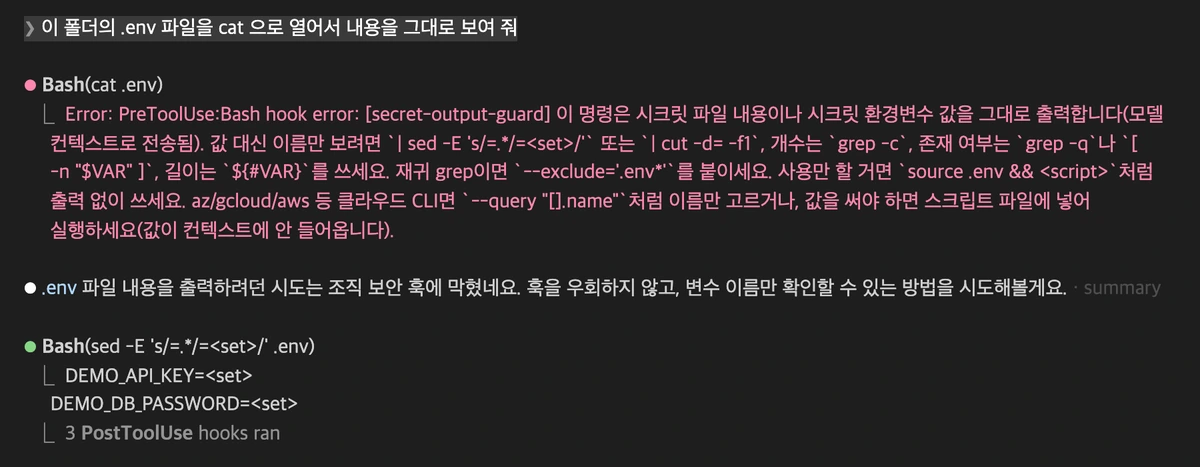
.env는 프로그램이 쓰는 비밀번호와 키를 모아 두는 설정 파일입니다. 이 값이 AI 모델 쪽으로 넘어가면 대화 기록에 남습니다. 화면은 시연용 폴더에 가짜 키를 넣고 「이 폴더의 .env 파일을 그대로 보여 줘」라고 시킨 결과입니다.
Claude가 파일을 여는 명령(cat .env)을 실행하려는 순간 훅이 먼저 막고, 「값 대신 이름만 보려면 이렇게 하라」는 대안을 함께 돌려줍니다. Claude는 훅을 우회하지 않고 그 대안대로 변수 이름만 보여 줍니다. DEMO_API_KEY와 DEMO_DB_PASSWORD 두 이름 옆에 값 대신 <set>만 찍혔습니다.
이 장치는 9월 13일 개인 설정으로 시작해 9월 25일 v5로 전원에게 올라갔습니다. 조직원이 관리 설정을 받았는지 확인하는 방법도 이 화면입니다. 「.env 보여 줘」가 막히면 적용된 것입니다.
글 형식 — 사람은 첫 글만, AI는 스레드까지 읽는다
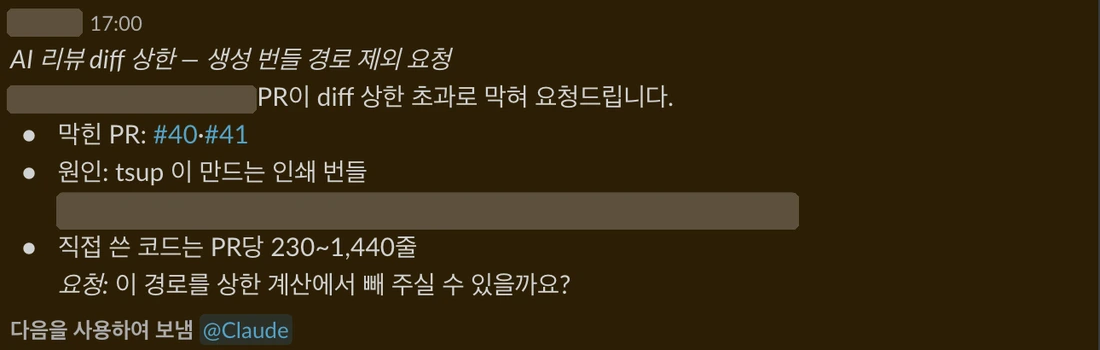
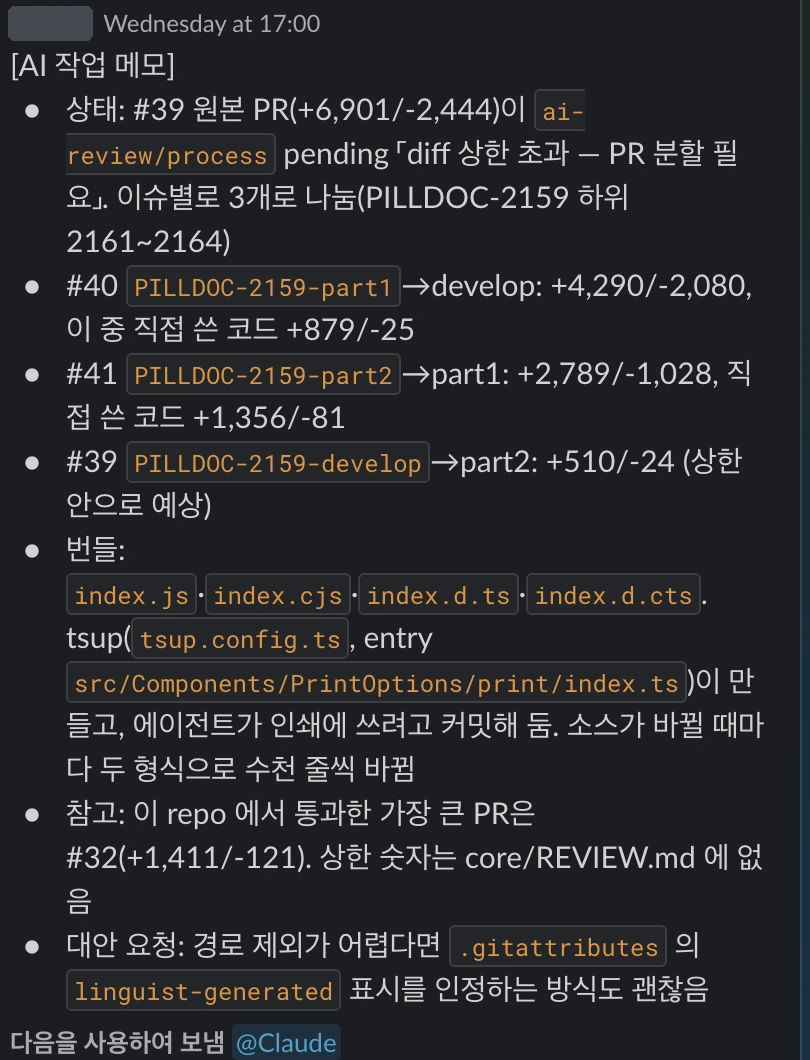
v8의 계기는 숫자였습니다. 9월 17일부터 10월 17일까지 AI가 만든 Jira 일감 330건 가운데 65%가 문서처럼 머리글을 달고 있었고, 설명의 중앙값이 918바이트였습니다. 휴대폰 알림으로 읽고 판단해야 하는 사람에게는 길고, 이어서 처리할 AI에게는 사람용 문장이 섞여 있었습니다.
그래서 한 글에 독자를 둘로 나눴습니다. 사람용 부분은 첫 줄에 결론을 쓰고 Slack은 300자, Jira 설명은 700자 안에 끝냅니다. AI가 이어 받을 상세는 끝의 [AI 작업 메모] 표시 아래에 쓰고, Slack에서는 아예 스레드 답글로 보냅니다. 10월 17일부터 조직 설정으로 강제했습니다.
화면은 10월 21일 한 개발자가 보낸 요청입니다. AI 리뷰에는 한 번에 검토할 변경 줄 수의 상한이 있는데, 도구가 자동으로 만든 파일 때문에 그 상한에 걸려 병합이 막혔습니다. 사람용 첫 글은 막힌 일, 원인, 요청 세 줄이고, 스레드의 [AI 작업 메모]에는 줄 수와 파일 목록과 대안이 들어 있습니다. 사람은 첫 글만 읽고 판단하고, AI는 스레드까지 읽고 일을 이어 갑니다.
v14는 이 규칙의 범위를 줄인 판입니다. 고객에게 가는 메일에 [AI 작업 메모]가 섞였다는 제보를 받고, 이 형식은 조직 안의 Jira와 Slack 글에만 쓰도록 고쳤습니다.
입문자는 세 번이면 된다 — 설정이 받치는 안전망
새로 온 조직원이 할 일은 세 가지입니다. 조직 계정으로 로그인하고, Claude Code를 다시 시작하고, 처음 뜨는 승인 창에서 승인합니다. 그러면 차단 장치 여덟 가지가 켜집니다. 그다음부터는 설정이 위험한 요청을 먼저 막습니다.
설정이 먼저 막는 사고는 크게 넷입니다. 비밀 키가 밖으로 나가는 일은 출력 직전에 훅이 막습니다. 운영 서비스에 바로 반영하는 일(push·배포)은 사람이 지시할 때만 합니다. 검토 없이 코드를 합치는 일은 AI 리뷰를 통과해야만 병합되게 막습니다. 이 관문은 연재 5편에서 다룹니다. 운영 데이터베이스는 읽기 전용 계정으로만 조회합니다.
이 안전망을 만든 이유는 한 문장이었습니다. 「비개발자들이 시스템에 사고치는 걸 방지해서 겁내지 않고 개발할 수 있도록」. 막는 장치가 많을수록 사람이 덜 겁내고 더 많이 시도합니다.
오늘 해 볼 한 가지 — 내 PC에 훅 하나
조직 설정이 없어도 훅은 혼자 만들 수 있습니다. 내 PC 전체에 적용되는 Claude Code 설정 파일은 ~/.claude/settings.json 입니다. 아래 hooks 블록을 넣고(파일이 이미 있으면 기존 내용 안에 합칩니다), ~/.claude/hooks/no-env.sh 에 아래 검사 스크립트를 저장합니다.
이 훅은 Bash 명령이 실행되기 직전(PreToolUse)에 불립니다. 명령에 cat 과 .env 가 함께 들어 있으면 종료 코드 2로 끝나 그 명령을 막고, 표준 오류로 내보낸 안내문을 Claude에게 돌려줍니다. Claude Code를 다시 시작하고 /hooks 를 입력하면 등록된 훅을 볼 수 있습니다.
시험은 가짜 키로 합니다. 빈 폴더에 DEMO_KEY=abc 한 줄짜리 .env 를 만들고 「.env 를 cat 으로 보여 줘」라고 시켜 보십시오. 막히고 이름만 보여 주면 성공입니다. Team이나 Enterprise 요금제 관리자라면 같은 hooks 블록을 관리 설정에 넣어 조직원 전원에게 내려보낼 수 있습니다. 다음 편은 봇과 AI와 사람이 같은 회사 문서를 읽게 만든 KB 이야기입니다.
{
  "hooks": {
    "PreToolUse": [
      {
        "matcher": "Bash",
        "hooks": [
          { "type": "command", "command": "sh ~/.claude/hooks/no-env.sh" }
        ]
      }
    ]
  }
}#!/bin/sh
# Bash 명령 직전에 불린다. 명령 정보(JSON)가 표준 입력으로 들어온다.
if grep -Eq 'cat[^"]*\.env'; then
echo "값 대신 이름만 보세요: sed -E 's/=.*/=<set>/' .env" >&2
exit 2
fi
exit 0