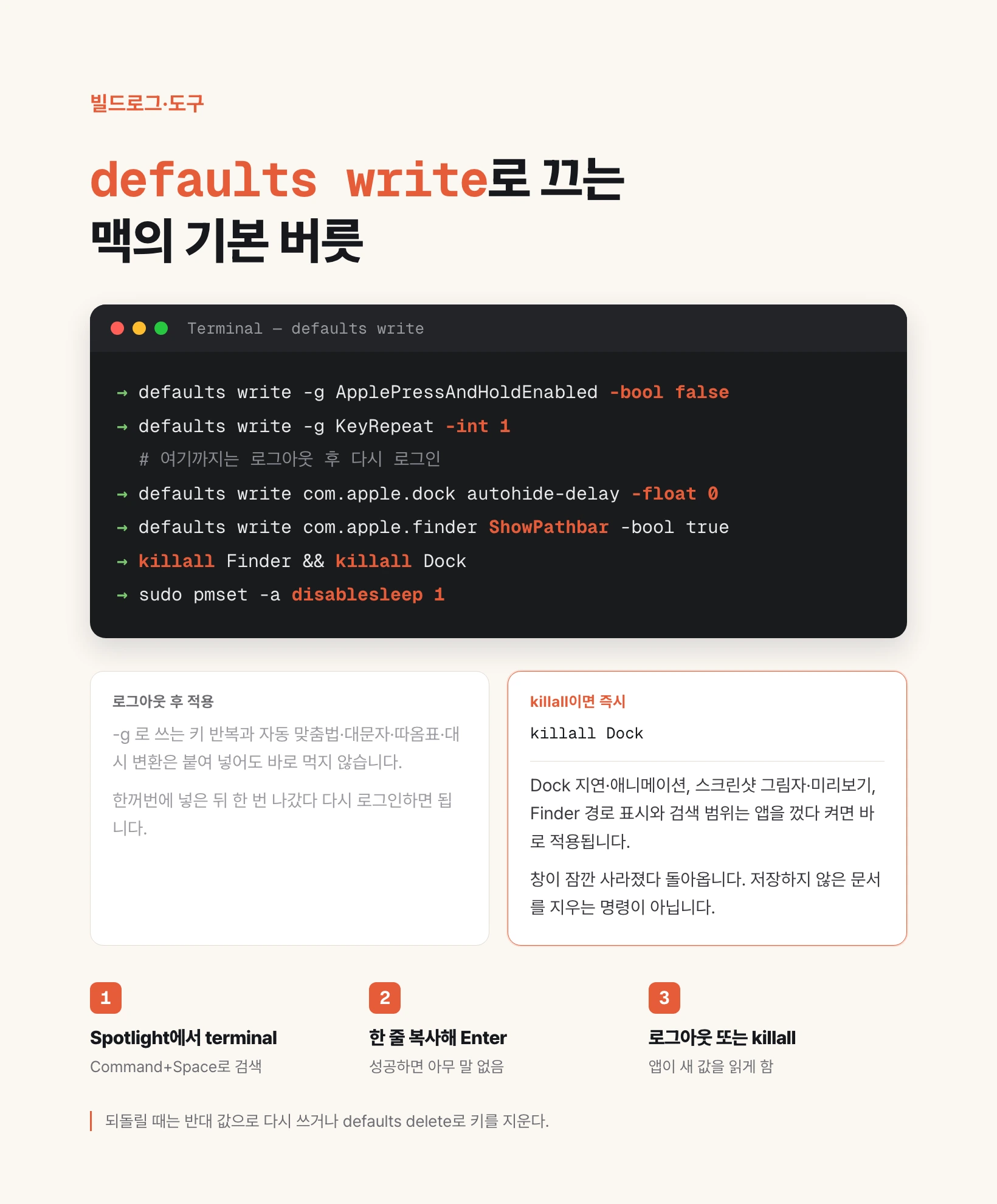
터미널에서 defaults write를 치는 법
이 글의 명령은 코드깎는노인의 유튜브 영상 「맥OS 숨겨진 치트키 15가지」에서 나온 묶음입니다. 영상은 바이브 코딩을 하려고 맥을 산 사람이, 산 직후 기본값 때문에 불편해지는 지점을 하나씩 고칩니다. 아래는 그 명령을 입문자 기준으로 풀고, 경로만 자기 홈 폴더로 바꾼 정리입니다.
터미널은 개발자만 쓰는 프로그램이 아닙니다. 한 줄을 입력하면 맥이 그 줄을 실행하는 창입니다. 여는 방법은 두 가지입니다. 화면 오른쪽 위 돋보기를 누르거나, Command와 스페이스 키를 같이 누릅니다. 이 검색 창의 이름이 Spotlight입니다. 여기에 terminal이라고 치고 검은 아이콘을 실행합니다.
defaults는 맥이 앱마다 들고 있는 설정값입니다. write는 그 값을 쓰라는 동작입니다. 뒤에 오는 -g는 특정 앱이 아니라 맥 전체에 적용한다는 뜻이고, com.apple.dock처럼 적으면 그 앱만 바꿉니다. -bool false는 끄기, -bool true는 켜기, -int 1은 정수 1, -float 0은 소수점 0입니다.
명령을 옮길 때는 한 줄을 통째로 복사해 터미널에 붙인 뒤 Enter를 누릅니다. 성공하면 아무 말도 안 나오는 경우가 많습니다. 맥의 숨은 설정은 원래 대답을 잘 하지 않습니다. 잘못 쳤으면 빨간 글이 뜹니다. 그때는 그 줄만 다시 치면 됩니다.
키 반복과 자동 텍스트 보정
윈도우에서 A 키를 길게 누르면 a가 이어집니다. 맥의 기본은 다릅니다. 특수문자 선택 창이 뜹니다. 악센트 있는 알파벳을 넣을 때는 편하지만, 에디터에서 화살표나 삭제 키를 반복해야 할 때는 입력이 끊깁니다.
첫 줄은 그 선택 창을 끄고 키 반복을 되살립니다. 둘째 줄은 반복 속도를 가장 빠르게 올립니다. 시스템 설정의 키보드 속도 막대를 끝까지 올려도 모자랄 때 쓰는 값입니다. 이 두 줄은 바로 먹지 않습니다. 로그아웃했다가 다시 로그인해야 적용됩니다.
defaults write -g ApplePressAndHoldEnabled -bool false
defaults write -g KeyRepeat -int 1
맞춤법·대문자·따옴표·대시 자동 변환을 끈다
맥은 편의를 이유로 입력한 글자를 고칩니다. 맞춤법을 바꾸고, 문장 첫 글자를 대문자로 만들고, 마침표·따옴표·대시를 인쇄용 문자로 바꿉니다. 채팅에서는 눈에 잘 안 띄지만, 코드와 명령에서는 그 예쁜 문자가 곧 오류입니다. 특히 곧은 따옴표(")가 굽은 따옴표로 바뀌면 같은 글자처럼 보여도 프로그램은 다른 문자로 읽습니다.
아래 다섯 줄은 맞춤법 교정, 자동 대문자, 마침표 변환, 스마트 따옴표, 대시 변환을 각각 끕니다. 키 반복과 같이 로그아웃이 필요한 경우가 많습니다. 한꺼번에 붙여 넣은 뒤 한 번 나갔다 들어오면 됩니다.
defaults write -g NSAutomaticSpellingCorrectionEnabled -bool false
defaults write -g NSAutomaticCapitalizationEnabled -bool false
defaults write -g NSAutomaticPeriodSubstitutionEnabled -bool false
defaults write -g NSAutomaticQuoteSubstitutionEnabled -bool false
defaults write -g NSAutomaticDashSubstitutionEnabled -bool false
Dock 숨기기, 지연과 애니메이션 제거
화면 아래 아이콘이 늘어선 줄이 Dock입니다. 실행 중인 앱을 보여 주지만, 그만큼 화면을 먹습니다. Option+Command+D를 누르면 Dock이 내려가고, 같은 단축키를 다시 누르면 올라옵니다. 숨긴 상태에서 마우스를 화면 아래로 가져가면 Dock이 다시 나타나는데, 기본은 살짝 기다립니다.
첫 줄은 그 대기 시간을 없앱니다. 둘째 줄은 미끄러지듯 올라오는 애니메이션 시간도 없앱니다. && 는 앞 줄이 끝난 뒤 다음을 이어서 실행한다는 뜻입니다. killall Dock은 Dock을 껐다 켜서 새 값을 읽게 합니다. 창이 잠깐 사라졌다가 바로 돌아옵니다. 저장하지 않은 문서를 지우는 명령이 아닙니다.
defaults write com.apple.dock autohide-delay -float 0 && killall Dock
defaults write com.apple.dock autohide-time-modifier -float 0 && killall Dock
창·스크롤·Finder 애니메이션을 같이 줄인다
지연은 Dock만의 문제가 아닙니다. 창이 열리고 줄어드는 동작, 스크롤, 전체 화면 전환, 미션컨트롤에도 짧은 애니메이션이 붙어 있습니다. 하루 이틀이면 모르지만 매일 쓰면 그 짧은 시간이 쌓입니다. 아래는 영상에서 한꺼번에 넣은 묶음입니다.
NSWindowResizeTime 을 0.001로 두면 창 크기 변경이 거의 즉시 끝납니다. Finder의 DisableAllAnimations, Dock의 실행 애니메이션과 미션컨트롤 시간도 같이 끕니다. 마지막에 Finder와 Dock을 한 번씩 재시작합니다. 일부 값은 맥 버전이나 앱에 따라 눈에 덜 보일 수 있습니다. 그래도 영상에서 확인한 줄은 이 묶음입니다.
defaults write -g NSAutomaticWindowAnimationsEnabled -bool false
defaults write -g NSScrollAnimationEnabled -bool false
defaults write -g NSWindowResizeTime -float 0.001
defaults write -g NSDocumentRevisionsWindowTransformAnimation -bool false
defaults write -g NSToolbarFullScreenAnimationDuration -float 0
defaults write -g NSBrowserColumnAnimationSpeedMultiplier -float 0
defaults write -g NSScrollViewRubberbanding -bool false

defaults write com.apple.finder DisableAllAnimations -bool true

defaults write com.apple.dock launchanim -bool false
defaults write com.apple.dock autohide-delay -float 0
defaults write com.apple.dock autohide-time-modifier -float 0
defaults write com.apple.dock expose-animation-duration -float 0

killall Finder
killall Dock
스크린샷 그림자·미리보기·저장 위치
맥에는 화면을 찍는 기능이 들어 있습니다. Shift+Command+4를 누르면 영역을 끌어서 찍습니다. 컨트롤을 같이 누르면 파일이 아니라 클립보드로 갑니다. 그 상태에서 스페이스를 누르면 창 하나를 고르는 모드가 됩니다.
창을 찍으면 기본은 창 둘레의 그림자가 같이 들어갑니다. disable-shadow 를 true로 두면 창 크기 그대로 찍힙니다. 찍은 뒤 오른쪽 아래에 잠깐 뜨는 미리보기는 show-thumbnail 을 false로 끄면 사라집니다.
기본 저장 위치는 바탕화면입니다. 자주 찍으면 아이콘이 쌓입니다. 폴더를 하나 만든 뒤, 그 폴더를 Option 키를 누른 채 우클릭하면 '경로 이름 복사'가 보입니다. 그 경로를 location 뒤에 넣습니다. 아래 예는 홈 폴더 아래 Desktop/screenshots 입니다. 영상 원문은 다른 사용자 경로를 썼으므로, 자기 맥의 경로로 바꿔야 합니다. 폴더가 없으면 mkdir 한 줄을 먼저 실행합니다.
defaults write com.apple.screencapture disable-shadow -bool true
defaults write com.apple.screencapture show-thumbnail -bool false
mkdir -p "$HOME/Desktop/screenshots"
defaults write com.apple.screencapture location -string "$HOME/Desktop/screenshots" && killall SystemUIServer
Finder를 탐색기처럼
Finder는 윈도우의 탐색기에 해당하는 파일 창입니다. 기본은 지금 있는 폴더 이름만 제목에 보여 줍니다. Option을 누르고 있으면 아래쪽에 경로가 잠깐 보이지만, 매번 키를 누르기는 번거롭습니다. 제목에 전체 경로를 켜고, 창 아래 경로 막대와 상태 막대를 켜면 지금 어디인지와 파일 개수가 항상 보입니다.
오른쪽 위 검색창의 기본 범위는 이상하게도 맥 전체입니다. 지금 연 폴더 안에서 찾으려면 FXDefaultSearchScope 를 SCcf 로 둡니다. 이름순 정렬에서 폴더와 파일이 섞이면 _FXSortFoldersFirst 를 켭니다. 확장자를 바꿀 때 뜨는 경고는 FXEnableExtensionChangeWarning 을 끄면 사라집니다. 확장자는 파일 이름에서 점 뒤에 오는 부분으로, 이 파일이 무슨 종류인지를 알려 줍니다.
defaults write com.apple.finder _FXShowPosixPathInTitle -bool true
defaults write com.apple.finder ShowPathbar -bool true
defaults write com.apple.finder ShowStatusBar -bool true
defaults write com.apple.finder FXDefaultSearchScope -string "SCcf"
defaults write com.apple.finder _FXSortFoldersFirst -bool true
defaults write com.apple.finder FXEnableExtensionChangeWarning -bool false
killall Finder
Finder 종료와 데스크톱 아이콘 숨기기
다른 앱은 종료 메뉴가 있습니다. Finder만 기본으로 없습니다. QuitMenuItem 을 켜면 메뉴에 Finder 종료가 생깁니다. Finder 창이 하나뿐일 때 종료하면 바탕화면도 같이 사라집니다. 바탕화면 자체가 Finder의 일부이기 때문입니다. 다른 앱을 닫아 아무 앱도 안 남으면 Finder가 다시 살아납니다. 영상에서도 실무 필수라기보다, 동작이 어떻게 이어지는지 알아 두는 기능에 가깝다고 말합니다.
화면을 공유할 때 바탕화면이 지저분하면 아이콘만 잠시 숨길 수 있습니다. CreateDesktop 을 false로 두면 아이콘이 사라지고, true로 되돌리면 다시 보입니다. 파일 자체가 지워지는 것은 아닙니다.
defaults write com.apple.finder QuitMenuItem -bool true && killall Finder

# 아이콘 숨기기
defaults write com.apple.finder CreateDesktop -bool false && killall Finder
# 다시 보이기
defaults write com.apple.finder CreateDesktop -bool true && killall Finder
에이전트용 맥은 잠들지 않게
영상 마지막은 맥을 서버처럼 켜 두는 사람을 위한 줄입니다. 에이전트가 요청을 기다리는 동안 맥이 잠들면 응답이 끊깁니다. sudo pmset -a disablesleep 1 은 시스템 잠자기를 끕니다. sudo는 관리자 권한이 필요하다는 뜻이라 비밀번호를 묻습니다. 입력할 때 글자가 안 보이는 것이 정상입니다. Enter를 치면 실행됩니다.
이 줄은 배터리로 쓰는 노트북에는 넣지 않는 편이 안전합니다. 뚜껑을 닫아도 계속 깨어 있으려 하기 때문입니다. 되돌리려면 같은 줄의 1을 0으로 바꿉니다.
sudo pmset -a disablesleep 1
# 되돌리기
sudo pmset -a disablesleep 0
한 번에 넣는 묶음과 적용 시점
아래는 잠자기를 뺀 나머지입니다. 스크린샷 경로는 자기 홈 폴더 기준으로 적어 두었습니다. 키 쪽은 붙여 넣은 뒤 로그아웃이 필요하고, 나머지는 맨 아래 killall 세 줄이 적용합니다. 잠자기는 상시 전원 맥에서만 따로 실행합니다.
| 묶음 | 무엇을 바꾸나 | 언제 먹나 |
|---|---|---|
| 키 반복·자동 보정 | 길게 누르기, 맞춤법, 따옴표, 대시 | 로그아웃 후 로그인 |
| Dock | 숨긴 뒤 지연과 슬라이드 | killall Dock |
| 창·스크롤 애니메이션 | 창, 스크롤, 미션컨트롤, Finder | killall Finder · Dock |
| 스크린샷 | 그림자, 미리보기, 저장 폴더 | killall SystemUIServer |
| Finder | 경로, 검색 범위, 폴더 먼저, 확장자 경고, 종료 | killall Finder |
| 데스크톱 아이콘 | 아이콘만 숨김·복원 | killall Finder |
| 잠자기 | 시스템 슬립 끄기 | sudo 직후. 배터리 맥에는 비권장 |
defaults write -g ApplePressAndHoldEnabled -bool false
defaults write -g KeyRepeat -int 1
defaults write -g NSAutomaticSpellingCorrectionEnabled -bool false
defaults write -g NSAutomaticCapitalizationEnabled -bool false
defaults write -g NSAutomaticPeriodSubstitutionEnabled -bool false
defaults write -g NSAutomaticQuoteSubstitutionEnabled -bool false
defaults write -g NSAutomaticDashSubstitutionEnabled -bool false

defaults write com.apple.dock autohide-delay -float 0
defaults write com.apple.dock autohide-time-modifier -float 0
defaults write -g NSAutomaticWindowAnimationsEnabled -bool false
defaults write -g NSScrollAnimationEnabled -bool false
defaults write -g NSWindowResizeTime -float 0.001
defaults write -g NSDocumentRevisionsWindowTransformAnimation -bool false
defaults write -g NSToolbarFullScreenAnimationDuration -float 0
defaults write -g NSBrowserColumnAnimationSpeedMultiplier -float 0
defaults write -g NSScrollViewRubberbanding -bool false
defaults write com.apple.finder DisableAllAnimations -bool true
defaults write com.apple.dock launchanim -bool false
defaults write com.apple.dock expose-animation-duration -float 0

defaults write com.apple.screencapture disable-shadow -bool true
defaults write com.apple.screencapture show-thumbnail -bool false
mkdir -p "$HOME/Desktop/screenshots"
defaults write com.apple.screencapture location -string "$HOME/Desktop/screenshots"

defaults write com.apple.finder _FXShowPosixPathInTitle -bool true
defaults write com.apple.finder ShowPathbar -bool true
defaults write com.apple.finder ShowStatusBar -bool true
defaults write com.apple.finder FXDefaultSearchScope -string "SCcf"
defaults write com.apple.finder _FXSortFoldersFirst -bool true
defaults write com.apple.finder FXEnableExtensionChangeWarning -bool false
defaults write com.apple.finder QuitMenuItem -bool true

killall Finder
killall Dock
killall SystemUIServer
되돌리는 법
숨은 설정은 반대 값으로 다시 쓰면 대부분 돌아갑니다. true로 켠 것은 false로, false로 끈 것은 true로, 숫자를 0으로 둔 것은 defaults delete 로 키를 지워 기본값에 맡깁니다. 지운 뒤에도 해당 앱을 killall 하거나, 키 계열은 로그아웃해야 합니다.
자주 되돌리는 세 줄만 따로 적습니다. 데스크톱 아이콘, 스크린샷 저장 위치를 바탕화면으로, 잠자기입니다.
defaults write com.apple.finder CreateDesktop -bool true && killall Finder
defaults delete com.apple.screencapture location && killall SystemUIServer
sudo pmset -a disablesleep 0