OfficeCLI는 무엇인가
OfficeCLI는 AI 에이전트가 워드(.docx)·엑셀(.xlsx)·파워포인트(.pptx) 파일을 직접 읽고 쓸 수 있게 해주는 오픈소스 명령줄 도구다. 2026년 3월 공개돼 다섯 달도 안 돼 깃허브 스타 2만 5천 개를 넘겼고, 라이선스는 Apache 2.0이라 상업적 사용도 자유롭다.
가장 큰 특징은 Microsoft Office가 컴퓨터에 설치돼 있지 않아도 된다는 점이다. .NET 런타임까지 실행파일 안에 통째로 들어 있어서, 내려받은 바이너리 하나면 끝난다. 서버·컨테이너·CI 파이프라인처럼 화면도 오피스도 없는 환경에서도 그대로 동작한다.
쓰는 방식은 두 가지다. 사람이 터미널에서 직접 officecli create나 officecli add 같은 명령을 치는 방법, 그리고 Claude Code·Cursor 같은 AI 코딩 도구에 스킬로 등록해 자연어로 시키는 방법이다. 이 글은 둘 다 다룬다.
설치하기
설치 방법은 운영체제와 취향에 따라 세 갈래다. macOS·Linux는 curl로 받은 설치 스크립트를 그대로 실행하면 되고, Windows는 PowerShell 버전이 따로 있다. Homebrew·Scoop·npm 같은 패키지 매니저도 지원한다.
설치 스크립트가 하는 일은 실행파일을 PATH에 복사하는 것뿐이다. 별도 설정 파일도, 의존성 설치도 없다. 설치가 끝났는지는 officecli --version으로 확인한다.
그다음이 핵심이다. officecli install을 한 번 실행하면 이 도구가 컴퓨터에 깔린 AI 코딩 도구들 — Claude Code, Cursor, Windsurf, GitHub Copilot 등 — 을 스스로 찾아내 그 안에 스킬(사용법을 알려주는 설명서)을 심어 준다. 그러면 그 순간부터 AI 채팅창에 문서 작업을 자연어로 시킬 수 있다.
curl -fsSL https://raw.githubusercontent.com/iOfficeAI/OfficeCLI/main/install.sh | bash

# 또는 패키지 매니저로
brew install officecli
npm install -g @officecli/officecliofficecli install # Claude Code·Cursor 등에 스킬 자동 등록
officecli --version # 설치 확인실제로 써보기 — 슬라이드 한 장 만들기
가장 빠른 확인법은 빈 파워포인트를 만들어 슬라이드를 채워 보는 것이다. 터미널에 아래 명령을 순서대로 치면 제목 슬라이드에 배경색과 텍스트박스가 붙는 파일이 완성된다.
AI 채팅으로 하면 이 과정이 한 문장으로 줄어든다. Claude Code나 Cursor에 officecli install로 스킬을 등록해 뒀다면, 채팅창에 "분기 보고서 표지 슬라이드를 만들어줘. 제목은 Q4 실적, 배경은 남색으로"라고만 쓰면 된다. AI가 뒤에서 정확히 이런 형태의 명령을 대신 실행한다.
결과를 눈으로 보고 싶으면 officecli view 명령에 html이나 screenshot을 붙인다. html은 브라우저로 열리는 파일을 만들고, screenshot은 슬라이드마다 PNG 한 장씩 뽑아 준다. watch 명령을 쓰면 로컬 서버가 떠서, 이후 add나 set으로 뭘 바꾸든 브라우저 화면이 실시간으로 따라 바뀐다.
officecli create deck.pptx
officecli add deck.pptx / --type slide --prop title="Q4 실적" --prop background=1A1A2E
officecli add deck.pptx '/slide[1]' --type shape \
  --prop text="매출 25% 성장" --prop x=2cm --prop y=5cm \
--prop font=Arial --prop size=24 --prop color=FFFFFFofficecli view deck.pptx html # 브라우저에서 볼 파일 생성
officecli view deck.pptx screenshot # 슬라이드별 PNG
officecli watch deck.pptx # 실시간 미리보기 서버 (localhost:26315)왜 다른가 — AI가 자기가 만든 문서를 본다
기존에도 파이썬 라이브러리(python-pptx, openpyxl 등)로 오피스 파일을 만드는 방법은 있었다. 문제는 AI 에이전트가 그렇게 만든 결과물을 확인할 방법이 없었다는 점이다. 코드는 성공했다는 로그를 남기지만, 실제 슬라이드에서 제목 글자가 넘쳤는지 도형 두 개가 겹쳤는지는 사람이 열어봐야 알 수 있었다.
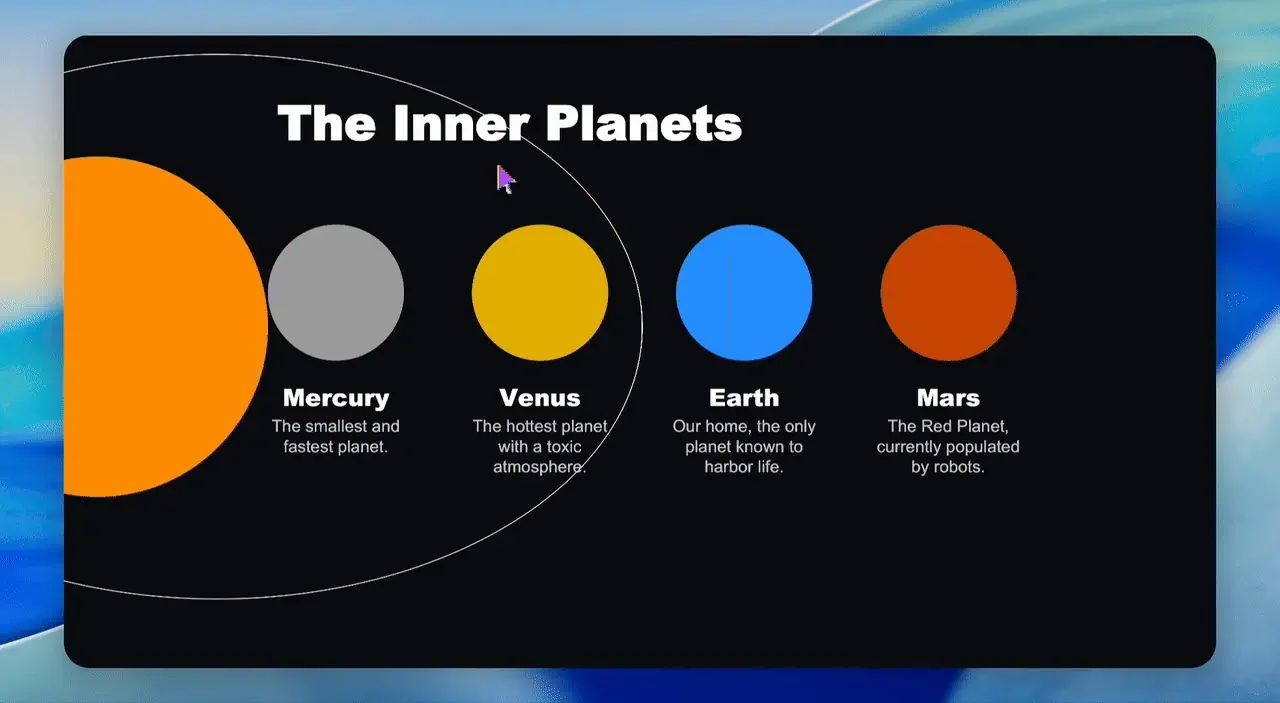
OfficeCLI는 자체 렌더링 엔진을 내장해 이 틈을 없앤다. .docx·.xlsx·.pptx를 도형·차트·수식·3D 모델까지 고정밀로 HTML이나 PNG로 그려내고, 이걸 다시 AI에게 보여줄 수 있다. 만들고 → 보고 → 고치는 순환이 명령줄 안에서 닫힌다는 것이 이 도구의 핵심 주장이다.
엑셀 쪽은 수식·피벗 엔진이 따로 있다. 350개 넘는 내장 함수가 write 시점에 자동 계산돼서, =SUM(A1:A2)를 쓰고 바로 get으로 읽으면 이미 값이 계산돼 있다. 엑셀을 열어 재계산을 기다릴 필요가 없다.
Word·Excel·PowerPoint, 어디까지 되나
세 형식 전부 읽기·수정·생성이 다 된다. 워드는 다국어·RTL 지원과 각주·주석·목차까지, 엑셀은 피벗테이블·조건부 서식·슬라이서까지, 파워포인트는 애니메이션·전환효과·3D 모델까지 다룬다. 아래 표는 README가 밝힌 지원 범위다.
| 형식 | 읽기 | 수정 | 생성 |
|---|---|---|---|
| 워드 (.docx) | 가능 | 가능 | 가능 |
| 엑셀 (.xlsx) | 가능 | 가능 | 가능 |
| 파워포인트 (.pptx) | 가능 | 가능 | 가능 |
직장인이 실제로 쓰는 법 — 템플릿 병합
가장 실무에 가까운 기능은 merge다. 보고서 틀 하나를 미리 만들어 두고 {{고객명}}, {{금액}} 같은 자리표시자를 심어 두면, 이후에는 JSON 데이터만 갈아 끼워서 문서를 몇 번이고 찍어낼 수 있다. 문단·표 셀·도형·머리글·바닥글·차트 제목까지 자리표시자를 인식한다.
이 구조가 노리는 실패 패턴이 있다. 매번 AI에게 보고서를 처음부터 새로 만들어 달라고 하면 문서마다 레이아웃이 조금씩 달라진다. 틀은 한 번만 사람이 검토해서 비싸게 만들고, 채워 넣는 쪽은 싸고 결정적으로 반복하는 것이 이 기능의 설계 의도다.
officecli merge invoice-template.docx out-001.docx \
  --data '{"client":"에이비씨","total":"5,200,000원"}'
굳이 상사한테 알릴 필요는 없다
이 도구가 대신하는 일은 결과물의 내용이 아니라 결과물을 다듬는 시간이다. 야근이 줄어드는 이유를 설명하기 시작하면 대개 그 시간만큼 다른 일이 채워진다. 조용히 설치하고, 조용히 쓰고, 정시에 퇴근하는 편이 낫다.