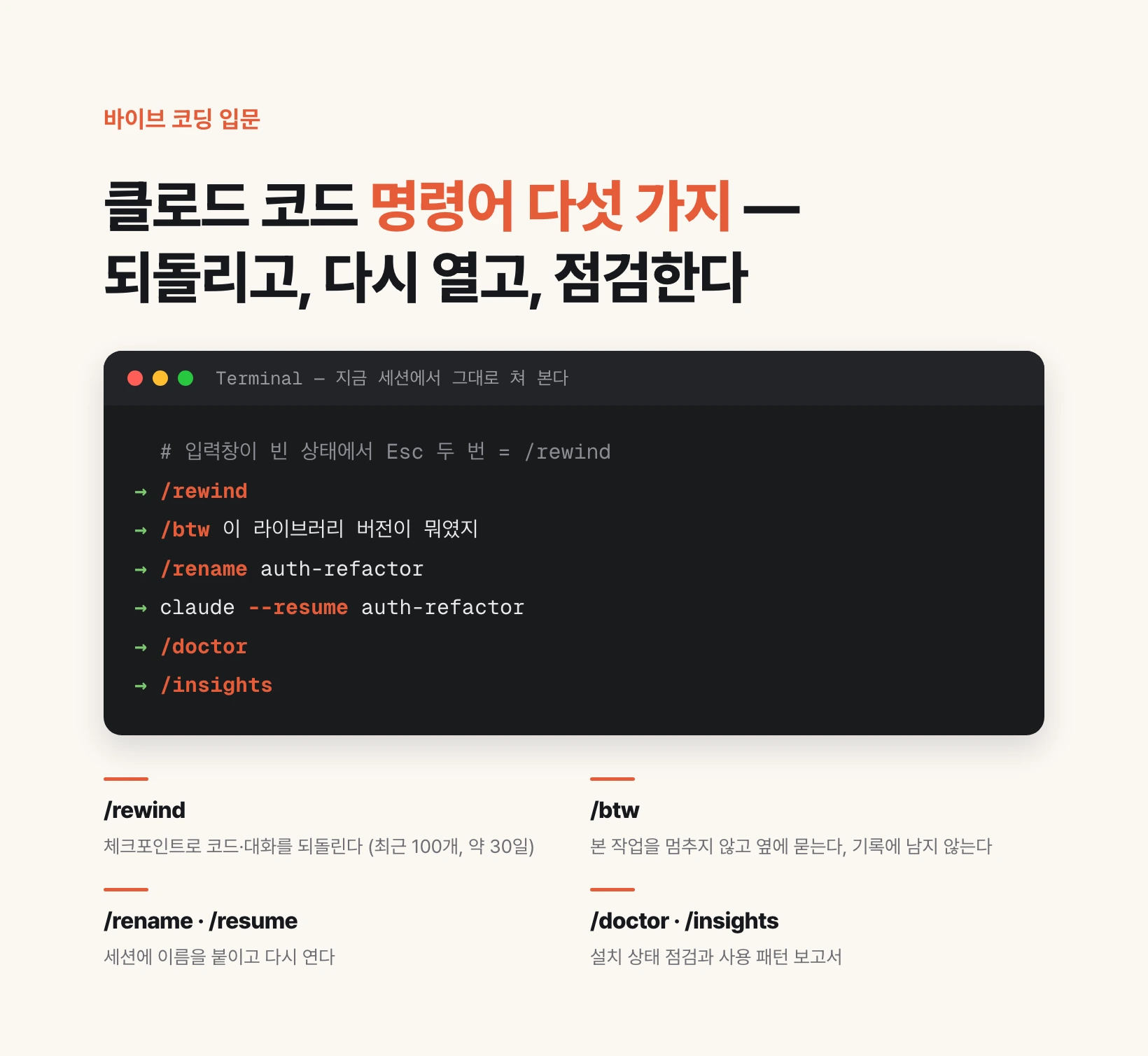
なぜコマンド数個で仕事の仕方が変わるのか
Claude Code を使う人は急速に増えたが、使い方の差が大きい。エージェントを並列で回す人がいる一方で、プロンプトを誤って渡しコードが絡まると最初からやり直す人もいる。
やり直す必要がない場合が多い。巻き戻す機能はすでに入っていて、知られていないだけだ。理由の一つは更新の速さで、一日に何度もバージョンが上がることもあり、新機能を知る経路が人によってまちまちになる。
以下の五つはすべて標準搭載のスラッシュコマンドだ。インストールは要らず、入力欄でスラッシュを打って名前を書けばいい。打ち間違えても何も起きないので、いま開いているセッションでそのまま試せる。
ここに書いた挙動は 2026 年 9 月 5 日時点の公式ドキュメントで確認したものだ。バージョンが上がれば細部は変わりうるので、おかしいと思ったらまずドキュメントを見る。
1. /rewind — 壊した作業をチェックポイントまで戻す
まずチェックポイントから。Claude Code はプロンプトを送るたび、その直前のファイル状態を自動で保存する。ゲームでターンごとにセーブが作られるのと同じだ。この保存点をチェックポイントと呼び、一セッションに最新 100 個まで保持される。
チェックポイントは会話と一緒に保存されるので、セッションを閉じて開き直しても残っている。ただし永久ではない。セッションが最後にスナップショットを書いてからおよそ 30 日で整理される(`cleanupPeriodDays` で延ばせる)。
開き方は二つ。`/rewind` と打つか、入力欄が空の状態で Esc を二回押す。入力欄に文字があると Esc 二回はその文字を消す。消えた文字は入力履歴に残るので上矢印で戻せる。
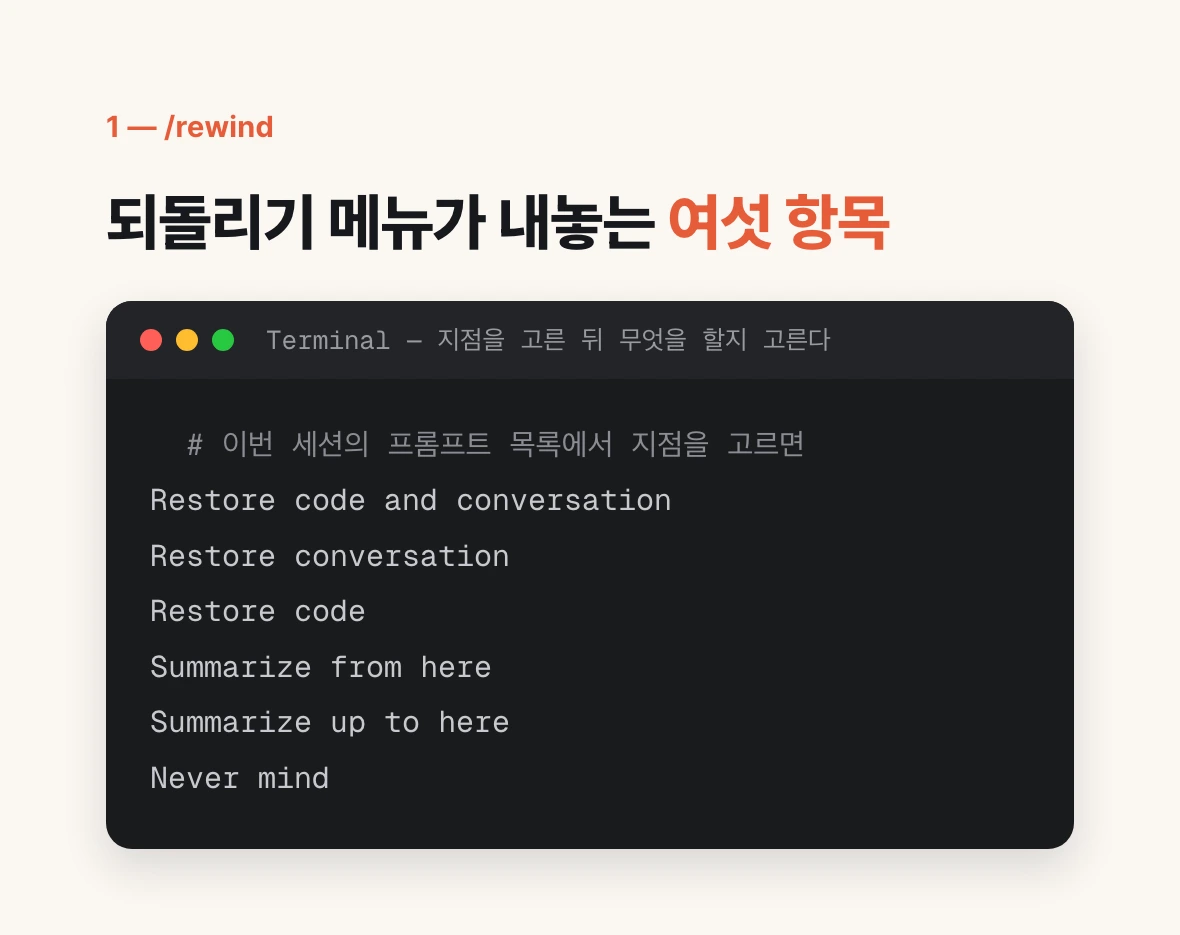
メニューが開くと、このセッションで送ったプロンプトが一覧で出る。戻る地点を選び、そこで何をするかをもう一度選ぶ。
Restore code and conversation   コードと会話をその時点へ一緒に戻す
Restore conversation            会話だけ戻し、コードは現状のまま
Restore code                    コードだけ戻し、会話は保つ
Summarize from here             この地点より後の会話を要約に圧縮する
Summarize up to here            この地点より前の会話を要約に圧縮する
Never mind                      何もせず一覧に戻る
コードだけ戻す選択肢がなぜ効くのか
上の六つのうち三番目、コードだけ戻す選択肢が実験のときに効く。
新しいやり方を試させ、結果が悪ければコードだけ戻す。ファイルは試す前に戻るが、「そのやり方は駄目だった」という会話は残る。Claude はその文脈を保ったまま別の方向へすぐ移るので、要件を最初から説明し直さずに済む。
逆もある。成果物は良いのに会話が長く散らかったときは、会話だけ戻す。コードを守って文脈だけ整える形だ。
四番目と五番目は巻き戻しではなく要約だ。選んだ地点を境に前または後ろの会話を圧縮し、コンテキストの空きを作る。ファイルは触らず、元のメッセージも記録には残る。要約の項目を矢印キーで選び、`add context (optional)` と書かれた位置に指示を入れれば、何を軸に要約するかを指定できる。
コード復元の二項目は、選んだチェックポイント以降に追跡されたファイル変更があるときだけ現れる。編集が捕捉されていなければ、会話まわりの項目だけが並ぶ。
巻き戻しで戻らないもの — 知らないと痛い

チェックポイントが追うのは、Claude がファイル編集ツールで変更したファイルだけだ。範囲外が四つあり、それを知らずに信じると、戻したつもりで戻っていない状態のまま作業を続けることになる。
第一に、シェルコマンドで変わったファイルは追跡されない。`rm`・`mv`・`cp` で消したり動かしたりしたファイルは戻らない。
第二に、サブエージェントの編集はたいてい復元されない。バックグラウンドで動くエージェントがそれで、そちらは git で戻す。
第三に、シンボリックリンクやハードリンクのパスはスキップされ、`Restored the code, but skipped N files` の警告が出る。
第四に、Claude Code の外で人が直接直したファイルや、別の同時セッションが触ったファイルは捕捉されない。
だから公式ドキュメントも、チェックポイントはバージョン管理の代わりではないと明記している。セッション内の素早い復旧のためのもので、恒久的な履歴と共同作業は git が担う。
2. /btw — 流れを切らずに脇で聞く
`btw` は by the way の略だ。Claude が作業中に、ふと別のことが気になったときに使う。
これまでは良くない二択だった。そのまま聞けば流れが切れて会話記録が散らかる。新しいセッションを開けば、そちらにこれまでの文脈がない。
`/btw 質問` はその質問を脇道へ逃がす。本作業は止まらずそのまま進み、答えは別に表示される。これまでの会話をすべて見ているので文脈を説明し直す必要がなく、確認して閉じればその質問は会話記録に残らない。
質問を付けずに `/btw` だけ打つと、直近の脇質問を表示して過去の答えを見返せる。まだ一度も聞いていなければ使い方の一行が出る。
費用の面でも有利だ。セッションが長くなるほど質問一つ一つが高くつくが、これは既に読んだ会話をキャッシュとして再利用する。長いセッションほど効く。
3・4. /rename と /resume — セッションは消えない
ターミナルを閉じると会話が消えると思っていたなら、そうではない。ドキュメントは定義から始まる。セッションとは、プロジェクトディレクトリに紐づいた保存済みの会話だ。
つまりすべての会話はセッションという単位でローカルに保存され続けている。ターミナルを閉じても、`/clear` で空にしても、中断した地点から続けられる。
ただ名前がないと後で探しにくい。だからこの二つは対になる。作業中に `/rename <名前>` を実行すると、その名前はプロンプトバーにも表示される。次は `/resume <名前>` でその場に戻る。
名前を覚えていなくてもいい。`/resume` だけ打てばセッション一覧が開き、矢印キーで移動してスペースを押すとそのセッションで何をしたかを下見できる。新しいターミナルからは `claude --resume` が同じ一覧を開く。
戻るのは会話だけではない。ツール呼び出しと結果を含む全履歴、そのとき使っていたモデル、まだ期限切れでない予定タスクも一緒に戻る。
/rename auth-refactor      ← いまのセッションに名前を付ける

(ターミナルを閉じて、また開く)

claude --resume auth-refactor   ← そのセッションへ直行する
claude --resume                 ← 名前を忘れたら一覧から選ぶ
claude --continue               ← このフォルダの直近セッションを続ける

(セッション内で別の会話へ切り替えるとき)

/resume auth-refactor
5. /insights — 自分の使い方をレポートで受け取る
ドキュメントでは一行なので見落としやすいが、このコマンドはこのマシンで最近動かしたセッションを分析し、HTML のレポートを作る。
入るのは三つ。どのプロジェクトで働いているか、Claude Code をどう使っているか、そしてどこで things が噛み合わないか。最後が要だ。
具体的には、セッションをいくつ作り何日使ったかといった活動統計から、どのプロジェクトに時間を最も使っているか、仕事の振り方が計画を先に立てる型か、まず投げて直していく型かまで出る。どこで繰り返し詰まり、何を何度もやり直させたかもデータで示す。最後には、こういうカスタムコマンドやスキルを作るとよい、という提案まで付く。
打ち方は `/insights` だけだ。レポートは `~/.claude/usage-data/` に HTML で生成され、既定は英語。クラウドセッションでは使えない。
月に一度ほど回すとよい。同じ種類の頼みごとを繰り返しているとデータで見えたら、その繰り返しこそスキルやカスタムコマンドにする対象だ。
6. /doctor — インストール状態の総合点検
`/insights` が使い方の癖を見るなら、`/doctor` はインストールと設定の状態を見る。別名は `/checkup` だ。
点検の範囲は広い。重複したインストールや残骸がないか、`PATH` が絡まっていないか、読めない設定ファイルがないかを見る。そして使っていないのにコンテキストだけ食っているスキル・MCP サーバー・プラグインをその代償とともに示し、遅いフックに印を付け、いま使っているリリースチャンネルに新しいバージョンがあるかを確かめる。
`CLAUDE.md` にも手を入れる。ローカルのファイルとコミット済みのファイルの重複を取り除き、Claude がコードベースから導ける内容を削ってコミット済みファイルを短くし、残る常時読み込みの指針を、必要なときだけ読み込まれるスキルや入れ子の `CLAUDE.md` へ移す。
勝手に直しはしない。まず結果を示し、変更の前に必ず確認を取る。全部整理するか選んで整理するかは、そこで決めればいい。
セッションを開かずにインストール診断だけ見たければ、ターミナルで `claude doctor` と打つ。読み取り専用で結果を出力する。
今日試すこと
五つとも取り消すものが何もないコマンドだ。いま開いているセッションで一度ずつ打てばいい。
まず入力欄を空にして Esc を二回押す。今回のセッションのチェックポイント一覧が出ることだけ確かめ、`Never mind` で抜ける。その一覧の存在を知っているかどうかが、次にコードが絡まったときの分かれ目になる。
次に `/rename` でいまやっている仕事に名前を付ける。ターミナルを閉じ、`claude --resume <名前>` で戻ってみる。
それから `/doctor` を回す。使っていないのにコンテキストを食っているスキルと MCP がいくつあるか、たいていそれが最初に目に付く。そのあと `/insights` で一か月分の自分を読む。
最後に公式のコマンド一覧を一度ざっと見ておくとよい。百を超えるので全部覚える必要はないが、どんな種類の仕事にすでにコマンドがあるかを掴んでおけば、次に詰まったとき検索語ができる。更新が頻繁なので変更履歴もたまに確かめる。