OfficeCLI とは何か
OfficeCLI は、AI エージェントが Word(.docx)・Excel(.xlsx)・PowerPoint(.pptx)ファイルを直接読み書きできるオープンソースのコマンドラインツールだ。2026年3月に公開され、5か月も経たずに GitHub スター 25,700 を超えた。ライセンスは Apache 2.0 で商用利用も自由だ。
最大の特徴は、パソコンに Microsoft Office がインストールされていなくてもよい点にある。.NET ランタイムまで実行ファイルの中にまるごと入っているため、ダウンロードしたバイナリ一つで完結する。サーバーやコンテナ、CI パイプラインのように画面も Office もない環境でもそのまま動く。
使い方は二通りある。人がターミナルで officecli create や officecli add のようなコマンドを直接打つ方法と、Claude Code や Cursor のような AI コーディングツールにスキルとして登録し、自然言語で指示する方法だ。この記事では両方を扱う。
インストールする
インストール方法は OS と好みによって三通りに分かれる。macOS・Linux は curl で取得したインストールスクリプトをそのまま実行すればよく、Windows には別途 PowerShell 版がある。Homebrew・Scoop・npm といったパッケージマネージャーにも対応する。
インストールスクリプトがすることは、実行ファイルを PATH にコピーするだけだ。設定ファイルも依存関係のインストールも要らない。完了したかは officecli --version で確認する。
重要なのはここからだ。officecli install を一度実行すると、このツールがパソコンに入っている AI コーディングツール——Claude Code、Cursor、Windsurf、GitHub Copilot など——を自動で見つけ出し、その中にスキル(使い方を教える説明書)を埋め込む。その瞬間から、AI のチャット画面に文書作業を自然言語で指示できるようになる。
curl -fsSL https://raw.githubusercontent.com/iOfficeAI/OfficeCLI/main/install.sh | bash

# またはパッケージマネージャーで
brew install officecli
npm install -g @officecli/officecliofficecli install # Claude Code・Cursor などにスキルを自動登録
officecli --version # インストール確認実際に試す — スライドを1枚作る
一番早い確認方法は、空の PowerPoint を作ってスライドを埋めてみることだ。ターミナルで以下のコマンドを順に打つと、背景色とテキストボックス付きのタイトルスライドが出来上がる。
AI チャットを使えば、この一連の作業が一文に縮まる。Claude Code や Cursor に officecli install でスキルを登録済みなら、チャット画面に「四半期報告書の表紙スライドを作って。タイトルはQ4実績、背景は紺色で」と打つだけでよい。AI が裏でちょうどこのようなコマンドを代わりに実行する。
結果を目で確認したければ、officecli view コマンドに html か screenshot を付ける。html はブラウザで開けるファイルを生成し、screenshot はスライドごとに PNG を1枚ずつ書き出す。watch コマンドを使うとローカルサーバーが立ち上がり、以降 add や set で何を変えてもブラウザ画面がリアルタイムで追随する。
officecli create deck.pptx
officecli add deck.pptx / --type slide --prop title="Q4実績" --prop background=1A1A2E
officecli add deck.pptx '/slide[1]' --type shape \
  --prop text="売上25%成長" --prop x=2cm --prop y=5cm \
--prop font=Arial --prop size=24 --prop color=FFFFFFofficecli view deck.pptx html # ブラウザで見るファイルを生成
officecli view deck.pptx screenshot # スライドごとの PNG
officecli watch deck.pptx # リアルタイムプレビューサーバー (localhost:26315)何が違うのか — AI が自分の作った文書を見る
これまでも Python ライブラリ(python-pptx、openpyxl など)で Office ファイルを作る方法はあった。問題は、AI エージェントがそうして作った結果を確認する手段がなかったことだ。コードは成功したというログを残すが、実際のスライドでタイトルの文字がはみ出していないか、図形が二つ重なっていないかは、人が開いてみないと分からなかった。
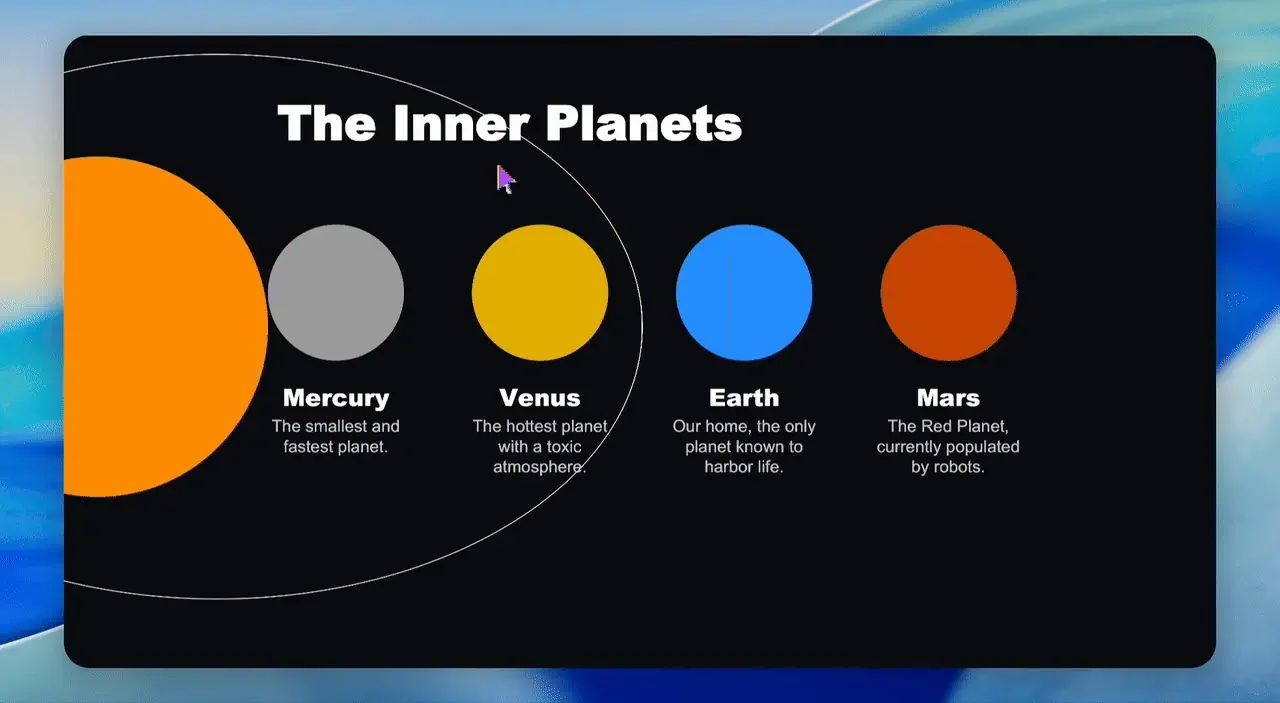
OfficeCLI は自前のレンダリングエンジンを内蔵し、この隙間を埋める。.docx・.xlsx・.pptx を図形・グラフ・数式・3D モデルまで高精細に HTML や PNG として描き出し、それを再び AI に見せることができる。作って → 見て → 直すという循環をコマンドラインの中で閉じることが、このツールの核心的な主張だ。
Excel 側には数式・ピボットエンジンが別途用意されている。350 種類を超える組み込み関数が書き込み時点で自動計算されるため、=SUM(A1:A2) と書いてすぐに get で読むと、すでに値が計算済みになっている。Excel を開いて再計算を待つ必要がない。
Word・Excel・PowerPoint、どこまでできるか
三形式すべてで読み取り・編集・作成ができる。Word は多言語・RTL 対応から脚注・目次まで、Excel はピボットテーブル・条件付き書式・スライサーまで、PowerPoint はアニメーション・トランジション・3D モデルまで扱う。下表は README が公表している対応範囲だ。
| 形式 | 読み取り | 編集 | 作成 |
|---|---|---|---|
| Word (.docx) | 可能 | 可能 | 可能 |
| Excel (.xlsx) | 可能 | 可能 | 可能 |
| PowerPoint (.pptx) | 可能 | 可能 | 可能 |
会社員が実際に使う方法 — テンプレート結合
最も実務に近い機能が merge だ。報告書のひな形を一度作っておき、{{顧客名}}、{{金額}} のようなプレースホルダーを仕込んでおけば、あとは JSON データを差し替えるだけで文書を何度でも刷り出せる。段落・表のセル・図形・ヘッダー・フッター、グラフのタイトルまでプレースホルダーを認識する。
この仕組みが狙う失敗パターンがある。毎回 AI に報告書をゼロから作らせると、文書ごとにレイアウトが少しずつずれていく。ひな形は一度だけ人がレビューして高コストで作り、埋め込む側は安く確定的に繰り返す——それがこの機能の設計意図だ。
officecli merge invoice-template.docx out-001.docx \
  --data '{"client":"株式会社サンプル","total":"520,000円"}'
上司にわざわざ伝える必要はない
このツールが代わりにやってくれるのは、成果物の中身ではなく、それを整える時間だ。残業が減った理由を説明し始めると、たいていその分だけ別の仕事で埋まる。静かにインストールして、静かに使って、定時に帰るのがいい。