PillCheck 薬検索は何をする機能か
前回は、薬袋の QR コードと処方箋の写真で飲んでいる薬を記録するスキャンを紹介しました。今回は、記録とは関係なく一つの薬について知りたいときに使う薬検索と薬品詳細です。
薬検索は、薬の名前で医薬品を探して薬品詳細の画面を開く機能です。詳細画面には、その薬を何に使うのか(効能・効果)、必ず知っておくべき注意、服薬指導、服用と保管の方法が順に並びます。服薬指導とは、薬局で薬剤師が薬を渡すときに説明する飲み方と注意のことです。PillCheck はその内容を文章にまとめ、いつでも読み返せるようにしました。
ログインしなくても使えます。PillCheck アプリは www.pillcheck.co.kr の画面をアプリの中にそのまま表示する仕組みなので、アプリとウェブの検索・詳細画面は同じです。ただし PillCheck は薬の情報を整理して見せるサービスで、医師や薬剤師の診療や服薬指導の代わりにはなりません。薬を変えたりやめたりする前には、医師や薬剤師に相談してください。
アプリでの使い方
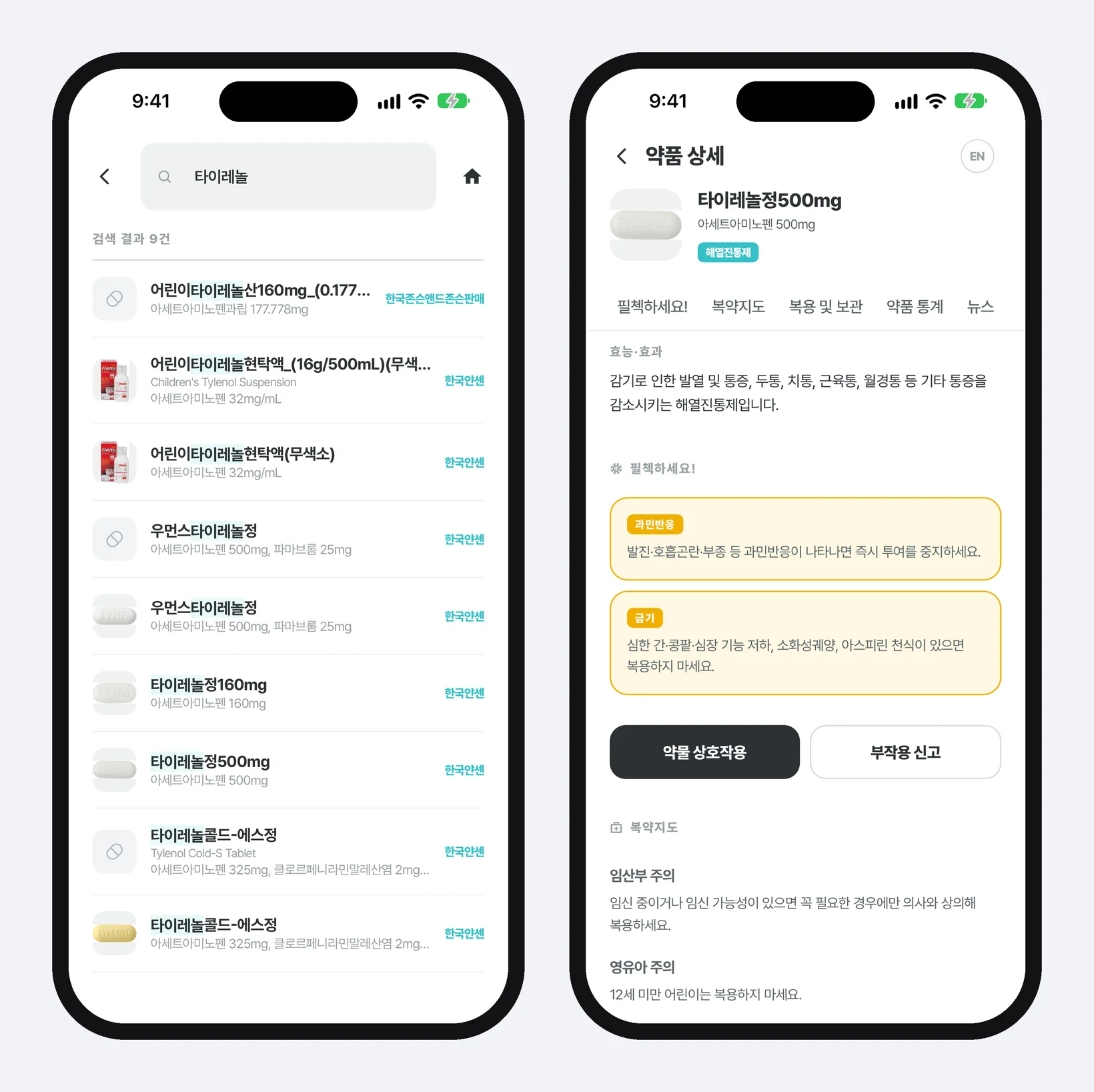
一つ目、ホーム画面右上の虫眼鏡(医薬品検索)をタップします。アプリでは、下のメニュー「スキャン」のカメラ画面上部にある虫眼鏡からも同じ検索画面が開きます。
二つ目、薬の名前を入力します。検索画面は開いた時点で入力欄が選ばれた状態なので、iPhone でもすぐにキーボードが上がってきます。名前を最後まで入力する必要はありません。「타이레」のように先頭の数文字でも、「tylenol」のように英語名でも見つかります。検索ボタンはなく、入力を止めるとすぐに結果が変わります。
三つ目、結果一覧から手元の薬と合う行を選びます。一番上に「検索結果 9 件」のように件数が出て、行ごとに錠剤の写真(ない場合は代わりの図)、薬の名前、英語名(ある場合)、成分と含有量、右側に製造元が並びます。入力した文字は薬の名前の中で色付きで示されます。名前の似た製品がいくつかあるときは、含有量と製造元を見て選びます。
四つ目、行をタップすると薬品詳細が開きます。上のタブ(필첵하세요!・服薬指導・服用と保管・薬品統計・ニュース)をタップすると、その場所へすぐに移動します。
五つ目、入力欄を空にすると、最近開いた薬の一覧が出ます。よく見る薬は入力し直さずにここから開けます。名前を知らないまま眺めたいときは、ホームの「全医薬品一覧」から薬品詳細に入ることもできます。
薬品詳細の画面で見られるもの
一番上には錠剤の写真、薬の名前、成分と含有量、薬効分類(例:解熱鎮痛剤)があります。その下の「効能・効果」が、この薬を何に使うのかを一、二文で伝えます。
「필첵하세요!(チェックしてください!)」は、必ず知っておくべき注意を黄色いカードにまとめたものです。タイレノール 500mg なら、過敏反応が出たらすぐに中止するよう伝えるカードと、禁忌のカードがあります。禁忌とは、その状態なら飲んではいけないという意味です。
その下にボタンが二つ並んでいます。「薬物相互作用」は一緒に飲む薬どうしが影響し合うかを確かめる画面へ進み(この機能は第 4 回で扱います)、「副作用報告」は韓国食品医薬品安全処の医薬品副作用報告ページへ直接進みます。
「服薬指導」には、妊婦への注意、乳幼児への注意、飲食物との相互作用、薬物相互作用、基礎疾患への注意が項目ごとにまとめられています。タイレノール 500mg の飲食物との相互作用の項目は「肝臓に負担がかかることがあるので、服用中は必ずお酒を避けてください」です。「服用と保管」には、保管方法、用法用量、飲み方の注意があります。
添付文書の原本が登録されている薬なら、その PDF を開くボタンが別に表示されます。その後に、この薬がどんな診断で多く処方されたかと性別・年代の割合を見せる「薬品統計」、薬の名前で見つけた最近の記事を集めた「ニュース」が続きます。
検索と詳細の裏で起きていること
検索結果は一文字入力するたびに問い合わせるわけではありません。入力が 0.3 秒止まったときに、PillCheck のサーバー(PillCheck 側で薬の情報を持っているコンピューター)へ一度だけ問い合わせます。「타」「타이」「타이레」をそれぞれ問い合わせるのではなく、手が止まったところの検索語一つだけを送ります。
速く入力すると、先に送った問い合わせの答えが、後から送った問い合わせの答えより遅れて届くことがあります。その答えをそのまま表示すると、画面がいまの入力と合わない一覧に戻ってしまいます。そこで、最後に送った問い合わせの答えだけを画面に反映し、遅れて届いた古い答えは捨てます。
最近の検索一覧には、結果をタップして詳細に入った薬だけが残ります。保存先は PillCheck のアカウントではなくその端末のブラウザ内の保存領域で、錠剤の写真は除き、名前や日付といった文字だけを残します。そのため、別の端末でログインしてもこの一覧はついてきません。
薬品詳細は薬ごとに固有のアドレスを持ちます。アドレスの末尾に製品番号と薬の名前が付き、サーバーは最初から内容を埋めた画面を送ります。リンクを家族に送れば相手も同じ薬の画面を開けますし、検索エンジンもその薬の案内を読むことができます。
案内文を誰が書いたかをどう示したか
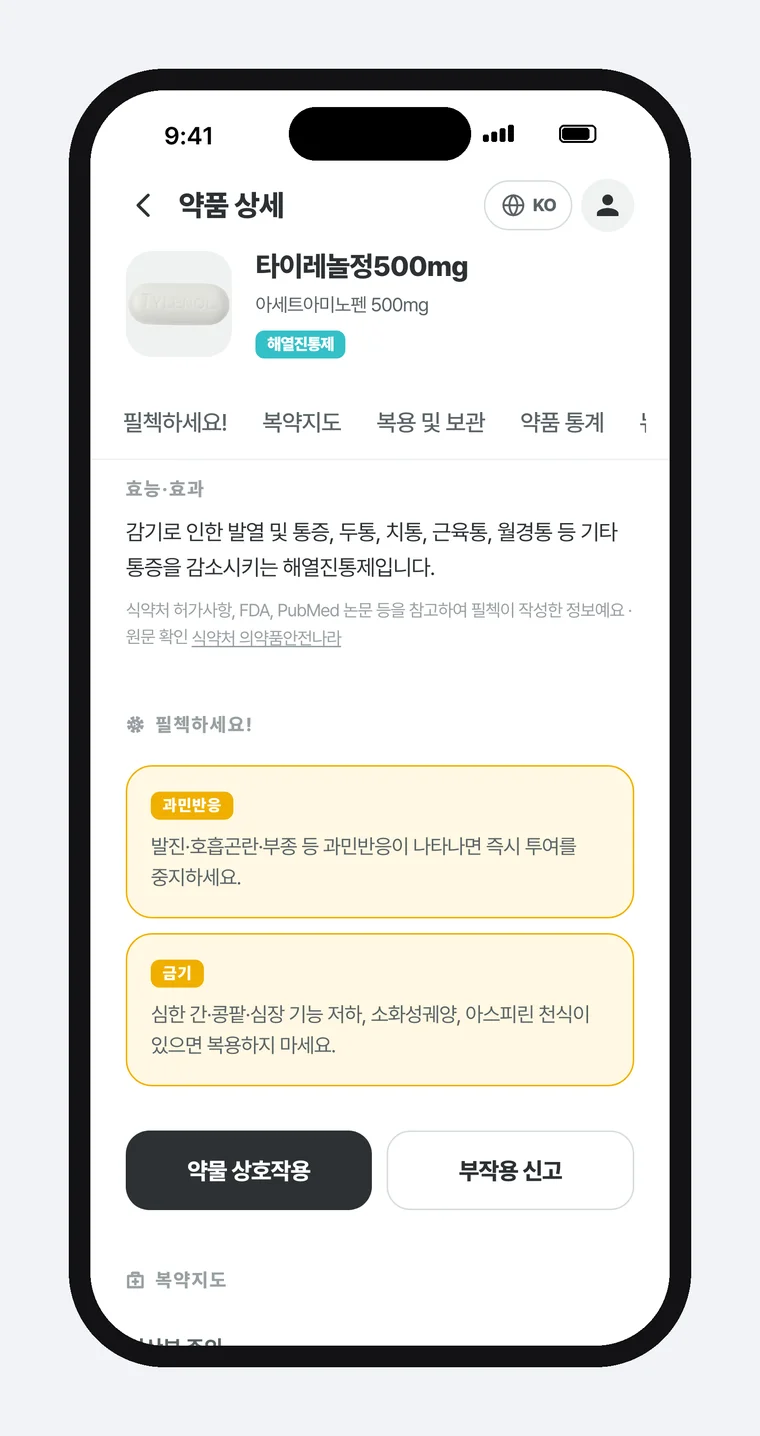
効能・効果の文のすぐ下に、小さな灰色の文字が一行あります。「食薬処の承認事項、FDA、PubMed 論文などを参考に PillCheck が作成した情報です · 原文確認 食薬処 医薬品安全ナラ」。食薬処(食品医薬品安全処)は韓国国内の医薬品の承認を担う政府機関で、承認事項とは薬の販売を承認する際に認めた効能・用法・注意の文書です。FDA は米国食品医薬品局、PubMed は米国国立医学図書館が運営する医学論文の検索サービスです。医薬品安全ナラは食薬処の医薬品情報サイトです。
この一行では「出典」という言葉をあえて使っていません。画面の効能・注意・服薬指導・保管の案内は、承認文書をそのまま写したものではなく、それらの資料を参考に PillCheck が読みやすい言葉で書き直したものです。「出典:食薬処」と書くと、政府の文書をそのまま写した文章のように読めてしまいます。そこで一行を二つに分けました。前半は誰が何を参考に書いたのか、後半は原文をどこで確かめるのかです。
「食薬処 医薬品安全ナラ」のリンクをタップすると、製品番号が合う薬は医薬品安全ナラのその品目のページへ、合わない場合は薬の名前での検索結果へ進みます。PillCheck が書いた案内と公式の承認原文を並べて照らし合わせられるようにしたものです。
この一行は一度だけ置きます。効能・注意・服薬指導・保管の四つのまとまりはどれも同じ方法で書いた案内なので、まとまりごとに繰り返さず、効能・効果の下に一度だけ置きます。効能の文がない薬では、その場所を「필첵하세요!」の中に移します。添付文書の PDF ボタンには別に「食薬処に承認された添付文書の原本」と書き、PillCheck が書いた文章と原本の文書を画面の上で区別しています。
App Store の審査ガイドラインにも、不正確な情報を与えうる医療アプリはより厳しく審査されると書かれています。この一行は、その基準に合わせて文言を整えたものでもあります。
7 つの言語に切り替える
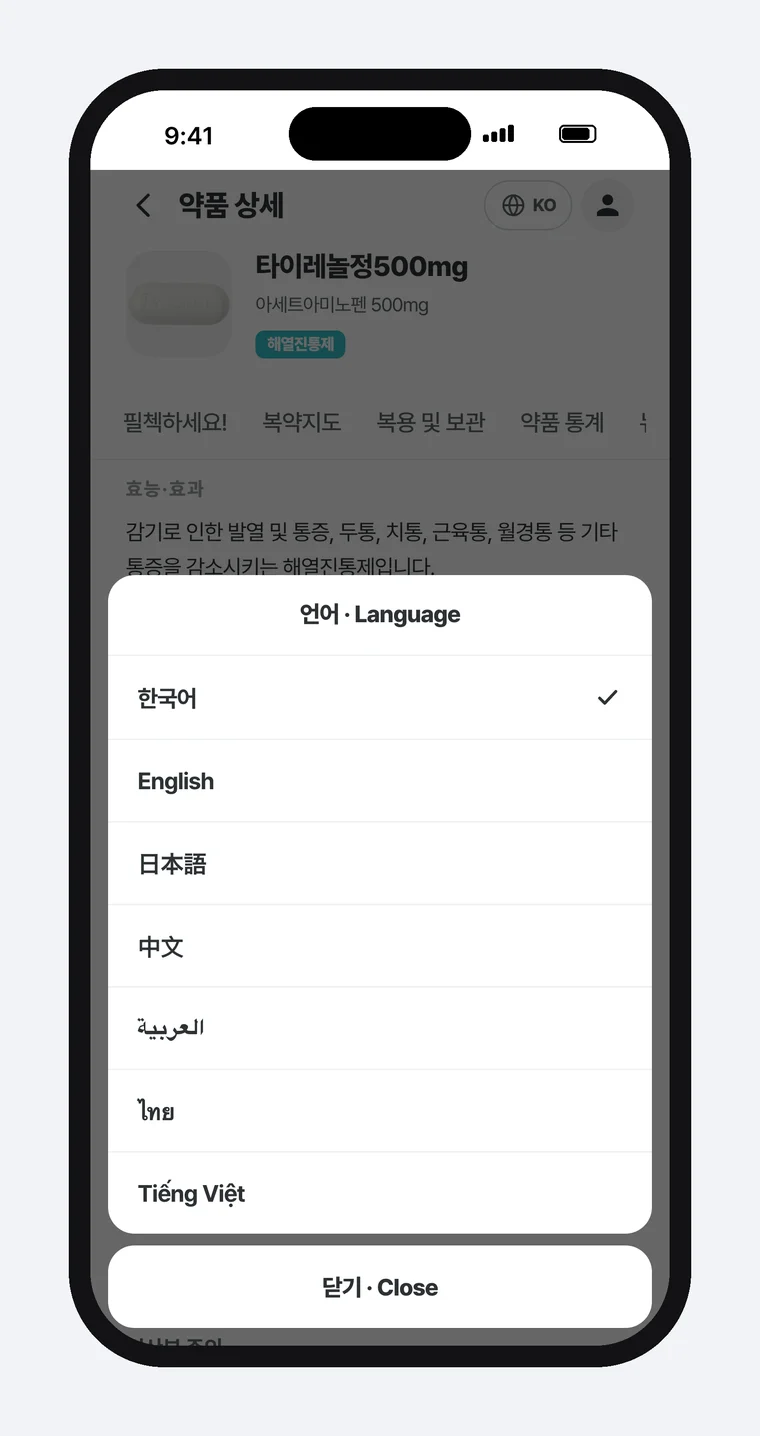
薬品詳細の右上にある地球儀のボタン(KO)をタップすると、言語選択画面が開きます。韓国語、英語、日本語、中国語、アラビア語、タイ語、ベトナム語の 7 つです。
一覧では、それぞれの言語をその言語自身の名前で書いています。韓国語の「일본어」ではなく「日本語」、「베트남어」ではなく「Tiếng Việt」です。この一覧は韓国語を読めない人が自分の言語を探す場所なので、韓国語の名前で書くと、本当に必要な人が選べなくなります。
言語を切り替えると、効能・注意・服薬指導・保管の本文がその言語に変わります。タブ名のような画面の固定の文言は、韓国語以外では英語で表示され、薬の名前は韓国語のままです。韓国語と英語以外の五つの言語では翻訳の応答を最大 3 秒待ち、その間に届かない文や翻訳のない文は英語で表示します。選んだ言語はその端末に記憶され、次の薬を開いても引き継がれます。
韓国語が得意でない家族や同僚に薬の説明を見せるときに便利です。
情報を人に渡すときに持ち帰れること
PillCheck 薬検索から、ほかの仕事にも移せることは二つあります。
一つ目、「出典」という一語でひとまとめにせず、二つを分けて書きます。誰が何を参考に書いたのか、そして原文はどこで確かめられるのかです。原文を要約したり書き直したりした文章に「出典:○○」だけを付けると、読む人は原文をそのまま写した文章だと信じてしまいます。今日、チームで回している案内文や社内文書を一つ選び、最後に「○○を参考に△△がまとめた · 原文:(リンク)」という一行を付けてみてください。
二つ目、選ぶための一覧は選ぶ人の言葉で書きます。言語の一覧をそれぞれの言語自身の名前で書いたように、メニューや選択肢の名前は、作る側の言葉ではなく使う人が探す言葉で付けます。
PillCheck を使っている方は、いま飲んでいる薬を一つ検索して「原文確認」をタップしてみてください。PillCheck の案内と承認原文を並べて見ると、どの内容がやさしい言葉に変わったのかを自分で確かめられます。