スキルとは何か
スキルはMarkdownで書かれた指示書です。Claudeに『メールを整理して』と頼むと、スキルはカテゴリー別に分け、宣伝メールはアーカイブし、緊急のものにはフラグを立てる、という順序を教えてくれます。上司が新入社員に渡す業務マニュアルに近いものです。書くのが速く簡単なので、エージェント自身がスキルを書くこともあります。
ただしスキルにできないことも明確です。スキル自体は実行しません。メールボックスにログインもしなければ、どのサービスにも認証せず、何も動かしません。指示が実際に力を持つには、その下でログインして値を取ってくる別のツールが必要です。スキルは賢い指示にすぎず、単体では何もない上に座る良質なドキュメントです。
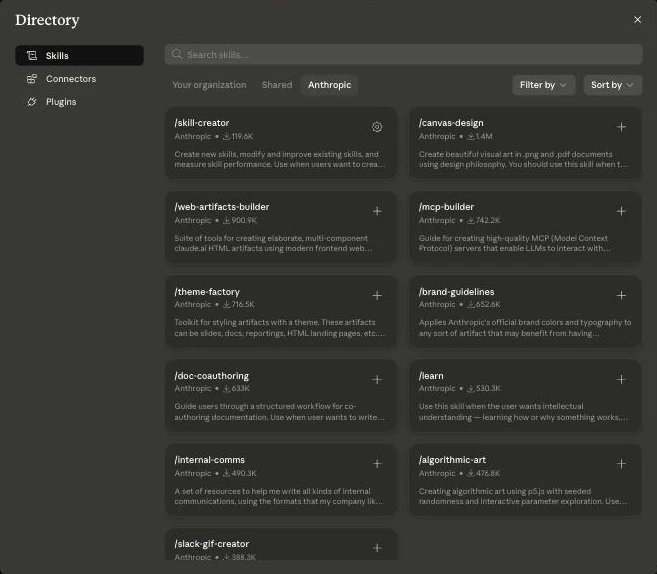
実際にClaudeウェブの設定 → カスタマイズ → スキル画面を開くと感覚がつかめます。skill-creator、canvas-design、mcp-builderのように名前から用途が伝わる一覧が並び、ダウンロード数は12万から140万まで様々です。それぞれ数ページ分の指示にすぎませんが、Claudeを特定タスクで格段に賢くします。
CLIとは何か
CLI、コマンドラインインターフェースは、ターミナルにコマンドを打ってシステムと対話する方式です。一見スキルより原始的に見えますが、モデルにとっては逆です。ウェブ上の膨大なコードとコマンド例で学習しているため、よく整備されたCLIはクリックして操作するGUIよりむしろ扱いやすいのです。Claude Codeがコードを直し、テストを走らせ、リポジトリにpushするとき、実際にはCLIコマンドを実行しています。
CLIを持つシステムなら原則として、特別なプロトコルなしにエージェントがそのまま使えます。ただし構造的な隙間が二つあります。一つは発見です。エージェントが今何を使えるのか、標準的に知る方法がありません。もう一つは統制です。標準化された認証も権限範囲も、何をしたかを残す監査ログもありません。強力ですが、生のままの力です。
MCPとは何か
MCP、モデルコンテキストプロトコルは、Anthropicが作りLinux Foundationに寄贈し、主要AI各社がほぼ採用した開放標準です。USB-Cを思い浮かべると理解が早いです。USB-C登場前は、スマホ、ノートPC、イヤホンごとにコネクターが違いました。一つの規格ができると、すべての機器がそのままつながるようになりました。MCPはAIに対して同じ役割を果たします。ツール一つを名前・説明・入力スキーマ・認証まで規格通りに作っておけば、Claudeでも GPTでもCursorでもそのサーバーをそのまま使えます。
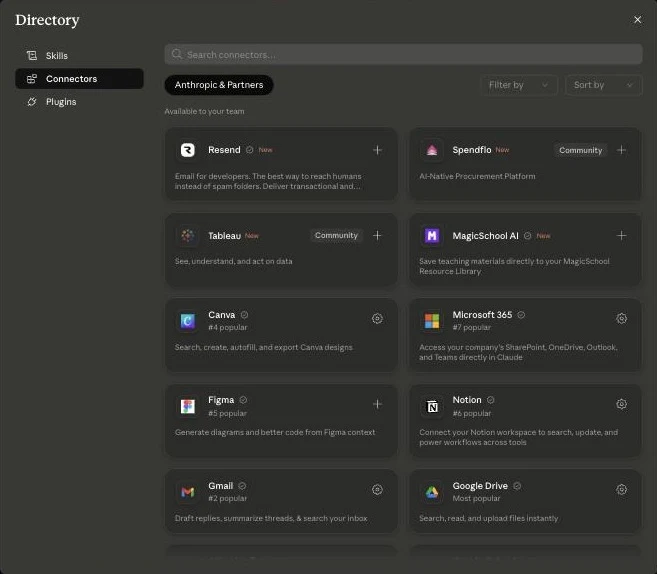
実際にClaudeウェブのコネクターディレクトリを開くと、Notion、Gmail、Google Drive、Figma、Microsoft 365といった馴染みのサービスがカードで並び、接続ボタン一つでつながります。このカード一枚一枚がMCPサーバーです。ただし批判も現実にあります。初期の実装はサーバー一つに90個のツールを詰め込み、会話が始まる前から数万トークンを消費していましたし、サーバーを動かし認証フローを管理するインフラ負担もあります。最近は必要なツールだけをその都度読み込む段階的発見方式で、この問題を減らしつつあります。
数字で見ると分かる——CLIとMCPの実測比較
概念だけでは三者の違いがぼやけます。同じ作業をCLIとMCPの両方でやらせて比べた実測結果を見ると、境界がくっきりします。
| 作業 | CLI | MCP |
|---|---|---|
| ファイル2つから単語を検索 | cat + grep、コマンド2行で完了 | ファイルシステムサーバーがツール13個の定義を先にロード(実際に使ったのは2個) |
| 直近のコミット10件を確認(Git) | git logコマンド1行、モデルはフラグをすでに知っている | GitHubサーバーがツール80個分のスキーマ全体をプリロード、約5.5万トークン |
| JavaScriptで描画されるページを読む | curlは骨組みしか受け取れず何度も迂回を試行、約2000トークン・数分 | ヘッドレスブラウザ搭載のfetchツールを1回呼び出し、約250トークン・数秒 |
数字が語ること
ファイル2つから単語を探す単純作業は、CLIがcatとgrepの2行で終わりました。同じ作業をMCPファイルシステムサーバーにやらせると、実際に使ったツールは2個だけなのに、サーバーが掲げるツール13個分の説明が先にすべて会話に読み込まれました。Gitログの確認も同様です。CLIはコマンド1行で終わりますが、GitHub MCPサーバーはツール80個をまるごと読み込み、会話が始まる前に約5.5万トークンを消費します。ここだけ見るとCLI側に軍配を上げたくなります。
しかし逆のケースもあります。JavaScriptで画面を描くページ、たとえばmodelcontextprotocol.ioのようなNext.jsサイトをcurlで取得すると、完成したテキストではなく骨組みのコードしか返ってきません。エージェントはタグを剥がし、ソースに埋め込まれたJSONを漁り、最終的にはNext.jsがコンテンツをストリーミングする内部フォーマットを自らリバースエンジニアリングするところまで行きました。2000トークン以上使い数分かけて、ようやく要約できるだけの内容を集めました。一方、ヘッドレスブラウザを内蔵したMCPのfetcherサーバーは、fetch urlツールを1回呼び出すだけで約250トークン、数秒でレンダリング済みのテキストをそのまま受け取りました。
パターンは明確です。コマンドが作業に直結するファイル操作、Git、テキスト処理はCLIが勝ちます。何十年もターミナルが解いてきた問題で、モデルはすでによく知っています。逆に、ツールが渡す生の材料と実際に必要な結果の間にギャップがあるとき、そして認証・権限・監査ログが必要なときは、MCPがそのギャップを埋めます。
初めてなら:どこでインストールし、何から有効にするか
名前が馴染みなくても始めるのは難しくありません。順番に有効にしていけば大丈夫です。
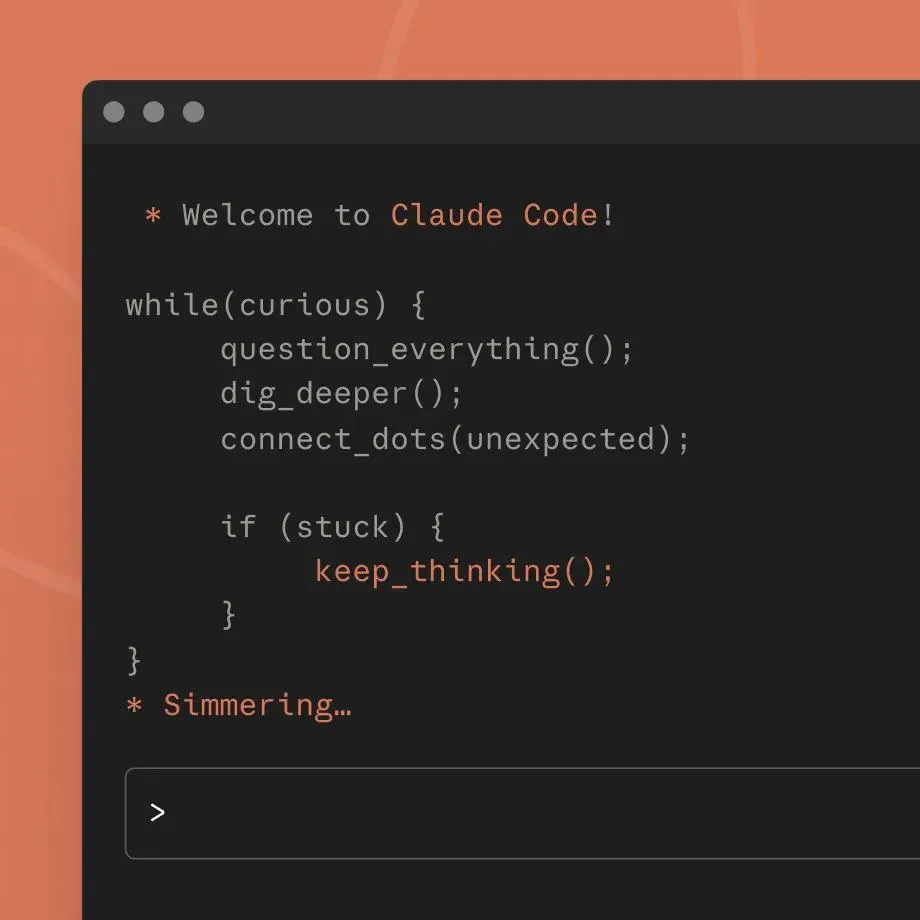
まずCLIから。Macは標準の「ターミナル」アプリ、Windowsは「PowerShell」を開きます。先にNode.js(nodejs.org)をインストールし、下のコマンドを貼り付けます。インストールが終わったら作業フォルダに移動し、claudeと打てば実行されます。
スキルはClaudeウェブ(claude.ai)で有効にします。左下のプロフィールアイコンをクリックして設定を開き、カスタマイズメニューのスキルに入ります。Anthropicタブに公式スキルが並んでいるので、必要なものの横の+ボタンを押すだけで、以降の会話からClaudeが自動的に使います。コードを書く必要はありません。
MCPは同じ設定画面のコネクターメニューで有効にします。追加ボタンを押し、コネクターを閲覧に入ると、Notion、Gmail、Google Driveなどのカードが出てきます。使いたいサービスの接続ボタンを押し、ログイン画面で権限を承認すれば完了です。以降は会話中に「自分のNotionで探して」と言えば、Claudeがそのコネクターを使います。
# Claude Codeをインストール
npm install -g @anthropic-ai/claude-code

# インストール後、作業フォルダ内で実行
claude
では何から有効にすべきか
個人か5〜6人のチームなら、スキルとCLIだけで驚くほど遠くまで行けます。インストールが速く、摩擦が少ないからです。ただし目を開いて始める必要があります。CLIには標準化された認証も監査ログもないと知って使うのと、知らずに使うのとでは違います。
複数のチーム・システム・顧客データにまたがる組織なら、三つのうち一つを選ぶ問題ではありません。結局、三つとも使うことになります。スキルは会社の仕事の進め方を指示として蓄え、CLIはその指示の下で実際に実行し、MCPは認証・監査可能な規格ですべてをつなぎ、安全に規模を拡大します。三つの層は競合せず、積み重なります。