まず MCP とは何か
MCP は Model Context Protocol の略だ。平たく言えば、AI が自分の外にあるサービスを直接呼び出して使えるようにする規格である。Claude が土台にあり、そこに MCP を一つずつ足していくと考えればよい。足せば、そのサービスの機能が会話の中でそのまま使える道具になる。
動画を生成する MCP はすでにいくつもある。しかし広告動画は生成機能ひとつでは終わらない。何を売るか、なぜその角度で語るか、どの引きで始めるかが先に決まって初めて、その動画が成果につながる。
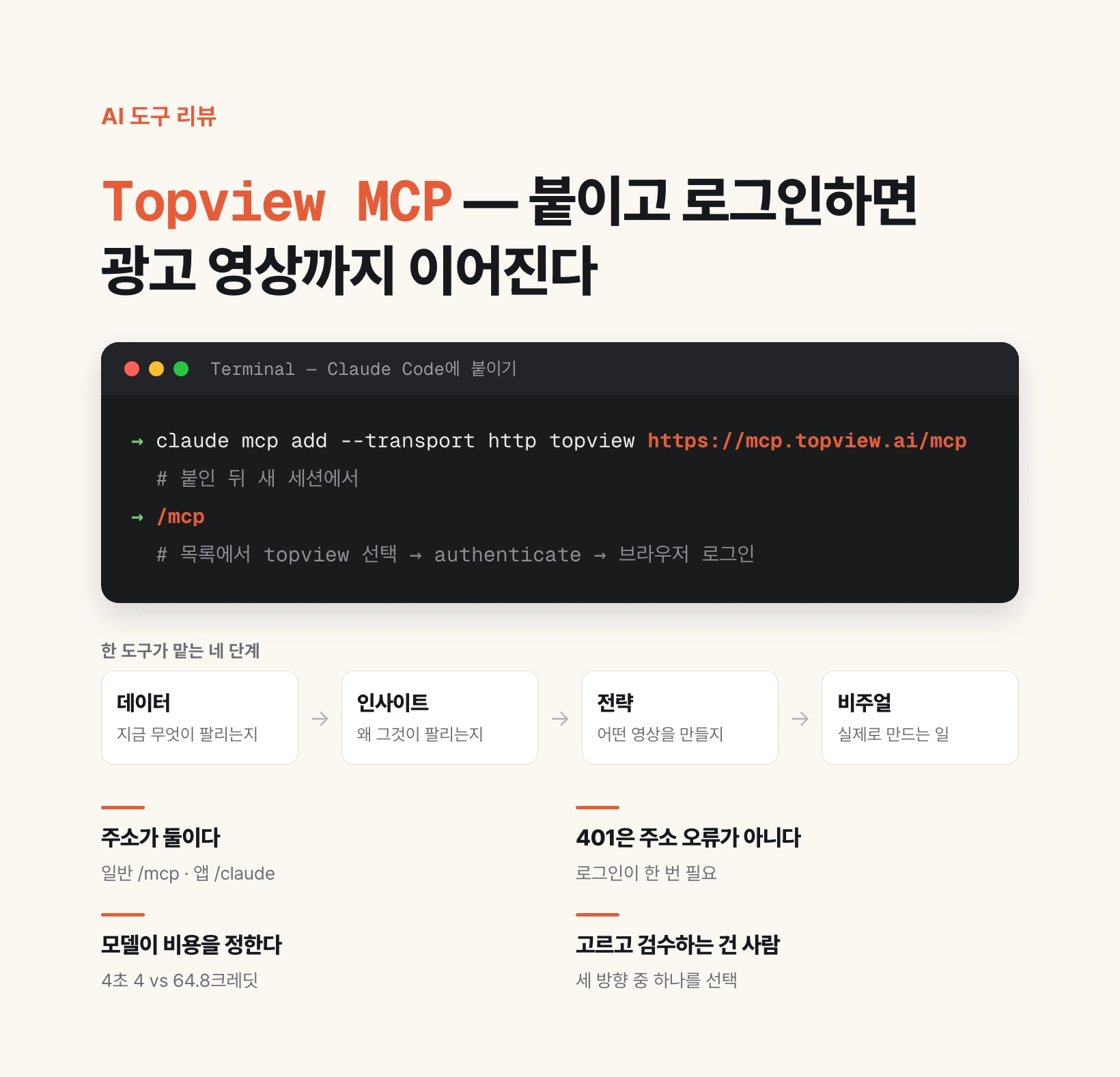
Topview MCP が自ら掲げているのはまさにその点だ。ページの一行目が「A full-stack AI marketing agent that turns market insights into campaign-ready content」である。市場のインサイトをそのまま出稿できるコンテンツに変えるという意味で、実際にデータ・インサイト・戦略・ビジュアルの四段階を一つの道具が担う。
四段階を分けるとこうなる。データはいま何が売れているかを集めること、インサイトはなぜ売れるのかを抜き出すこと、戦略はそれを踏まえてどんな動画にするか決めること、ビジュアルは実際につくることだ。先に動画をつくって理由を後から付ける順序を、この道具の設計は逆にしている。
つなぎ方 — クライアントごとにアドレスが違う
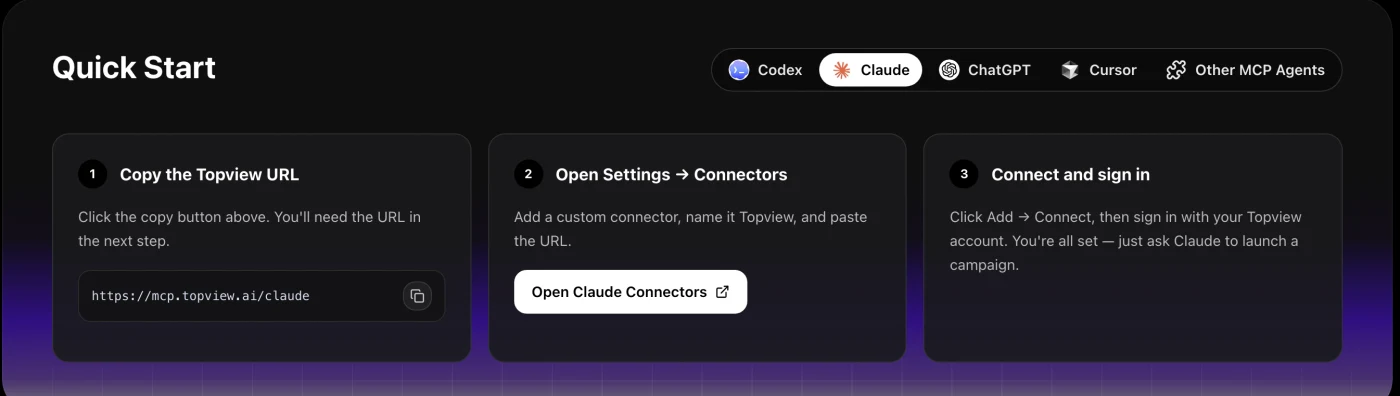
ここが一番こんがらがる。Topview はクライアントごとに違うアドレスを案内している。公式ページ(topview.ai/mcp)の Quick Start でタブを Codex・Claude・ChatGPT・Cursor・Other MCP Agents に切り替えると、そのたびに案内が変わる。
Claude アプリ(claude.ai)ではコネクターとしてつなぐ。設定でコネクターを開き、カスタムコネクターを追加し、名前を Topview にして、アドレスに https://mcp.topview.ai/claude を入れる。あとは接続を押して Topview アカウントでログインすれば終わりだ。
Claude Code のようにターミナルで使うクライアントは一般の MCP アドレスを使う。コマンドは下のとおり。つないだあと新しいセッションで /mcp と打つと一覧に Topview が出て、認証が必要と言われたら authenticate を選んでブラウザでログインする。
claude mcp add --transport http topview https://mcp.topview.ai/mcp

# つないだあと、新しいセッションで
/mcp        # 一覧から topview を選択 → authenticate → ブラウザでログイン
認証できているかを確かめる最短の方法
どちらのアドレスも、ログインしない状態で開くと 401 を返す。実際に確かめると本文はこう来る。`{"error":"unauthorized","error_description":"Authentication required"}`。つまりアドレスを貼っただけでは足りず、ログインが必ず一度必要だということであり、裏を返せば 401 が出たからといってアドレスを間違えたわけではない。
インストール直後に道具の一覧が空に見えるなら、たいていこの認証段階を飛ばしている。Claude は「認証が必要です」と知らせてくれるのだが、その一行は読み飛ばしやすい。
公式にはコピー&ペーストの経路も用意されている。Codex タブには「Help me install this MCP locally and provide the login authorization guide: https://mcp.topview.ai/mcp」をそのままエージェントに送れと書かれている。インストールコマンドを手で打つのが億劫なら、この一文をそのまま貼ればよい。
| 使う場所 | アドレス | つなぎ方 |
|---|---|---|
| Claude アプリ(claude.ai) | https://mcp.topview.ai/claude | 設定 → コネクター → カスタムコネクター追加 |
| Claude Code・Codex・Cursor | https://mcp.topview.ai/mcp | claude mcp add --transport http |
| その他の MCP クライアント | https://mcp.topview.ai/mcp | 各クライアントの HTTP MCP 登録 |
実際に頼むとこう進む
つないだあとは何を頼めるかが気になる。公開された実演をひとつ辿ると流れがはっきりする。始まりは「最近 TikTok Shop でよく売れている商品を教えて、Amazon のデータも一緒に見て」だった。
エージェントが二つのプラットフォームを調べ、販売上位を整理し、重なるトレンドを指摘する。商品をひとつ選ぶとすぐ次の段階に進むのだが、面白いのは企画の前にもう一度データを見る点だ。その商品が実際にどんなコンテンツで売れているかを確かめてから、広告の方向を組み立てる。
実演ではその確認から三つの方向が出た。ビフォー・アフターの変化、費用の比較、手順の簡略化。それぞれの引きと台本のアイデア、絵コンテの方向まで併せて提案される。人がしたのは三つから一つを選んだことだけだ。
選んだあとはまず画像が生成され、その場面をもとに 8 秒の動画がつくられ、続いて字幕とナレーションが乗る。実演では、リップシンクのカットを頭に足す構成も依頼一回で追加された。
この流れが重要なのは、人が入る場所を示しているからだ。つくる動画を説明するのではなく、提案された方向から選ぶことが人の仕事になる。
キャンバス — 成果物ではなく過程が残る
つくったあとのほうが重要だ。広告動画は一度つくって終わりではなく、変形しながら使い続けるものだからである。
Topview はその場所にキャンバスを置いている。これまでつくった画像と動画が一画面に広がり、どのプロンプトでどんな過程を経てその結果になったかも一緒に残る。実演では「これまでの成果物をキャンバスで一目で見られるようにして」という依頼でリンクが返ってきた。
そこでタイムラインを開いて自分で編集することもできる。つまりエージェントに全部任せる道と、骨組みだけ任せて仕上げは人がやる道が両方開いている。自動化ツールというより協業ツールに近い。
公式サイトが紹介する他の画面も同じ流れだ。Canvas のほかに Drama Studio(ミニドラマ制作)、Board(モデル・アセット管理)、3D Shot Composer(3D 場面の配置とカメラ角度)がある。
いくらかかるか — クレジットで数える
Topview はクレジット課金で、何をつくるかによって消費が大きく変わる。
公式の料金ページ基準(2026 年 8 月 12 日確認)で、二つだけ基準点を持っておくと感覚がつかめる。動画は Seedance 2.0 の 720p 4 秒が 4 クレジット、画像は Nano Banana 2 の 1K が 1 枚 0.4 クレジットだ。同じ 4 秒でも上位の Seedance 2.5 720p は 64.8 クレジットで、十倍以上開く。
実演の基準では、8 秒のショート広告 1 本(画像+動画+字幕・音声)に 8.2 クレジットかかった。開始残高は 260 クレジットだった。どのモデルを選ぶかが費用の大半を決めると見てよい。
プランごとの月額はページで直接確認してほしい。確認時点で表記の揃っていない項目があったため、ここには移していない。使うモデルの単価と月あたりのクレジットを突き合わせるだけで予算は立つ。
使う前に知っておくこと
第一に、データは参考であって根拠ではない。実演に出てきた売上や再生数の数値は道具が取ってきた値であり、そのまま引用するなら元の出典を別途確認する必要がある。数字を広告文に入れるときは特にそうだ。
第二に、生成された動画はそのまま使うものではなく検収の対象だ。製品の外見が実物と違って出ることもあれば、表現が広告審査に触れることもある。とりわけ効能を語る品目は人が必ず一度見なければならない。
第三に、クレジットは実際の費用だ。複数案を出して比べるやり方はよいが、上位モデルで何案も回すと費用は速く積み上がる。下書きは単価の低いモデルで方向だけを見て、確定した案だけ上位モデルで出し直すほうが安全である。
第四に、この道具は人を置き換えるのではなく出発点を前に動かす。白紙から始めていた仕事が「三つの方向から一つを選ぶ」ところから始まるようになる。選ぶ目と検収する目は依然として人のものだ。