필첵 약 검색은 무엇을 하는 기능인가
앞 편에서는 약봉투 QR과 처방전 사진으로 먹는 약을 기록하는 스캔을 봤습니다. 이번 편은 기록과 상관없이 약 하나가 궁금할 때 쓰는 약 검색과 약품 상세입니다.
약 검색은 약 이름으로 의약품을 찾아 약품 상세 화면을 여는 기능입니다. 상세 화면에는 이 약을 어디에 쓰는지(효능·효과), 꼭 알아 둘 주의, 복약지도, 복용 및 보관 방법이 차례로 놓입니다. 복약지도는 약국에서 약사가 약을 건네며 해 주는 먹는 법과 주의 설명을 말합니다. 필첵은 그 내용을 글로 정리해 언제든 다시 볼 수 있게 했습니다.
로그인하지 않아도 씁니다. 필첵 앱은 www.pillcheck.co.kr 화면을 앱 안에 그대로 띄우는 구조라 앱과 웹의 검색·상세 화면이 같습니다. 다만 필첵은 약 정보를 정리해 보여 주는 서비스이고, 의사·약사의 진료나 복약지도를 대신하지 않습니다. 약을 바꾸거나 끊기 전에는 의사·약사와 상담해야 합니다.
앱에서 쓰는 순서
첫째, 홈 화면 오른쪽 위의 돋보기(의약품 검색)를 누릅니다. 앱에서는 아래 메뉴 「스캔」의 카메라 화면 위쪽 돋보기로도 같은 검색 화면이 열립니다.
둘째, 약 이름을 입력합니다. 검색 화면은 열리자마자 입력칸이 눌린 상태라 아이폰에서도 키보드가 바로 올라옵니다. 이름을 끝까지 칠 필요는 없습니다. 「타이레」처럼 앞의 몇 글자로도, 「tylenol」처럼 영문 이름으로도 찾습니다. 검색 버튼은 따로 없고, 입력을 멈추면 결과가 바로 바뀝니다.
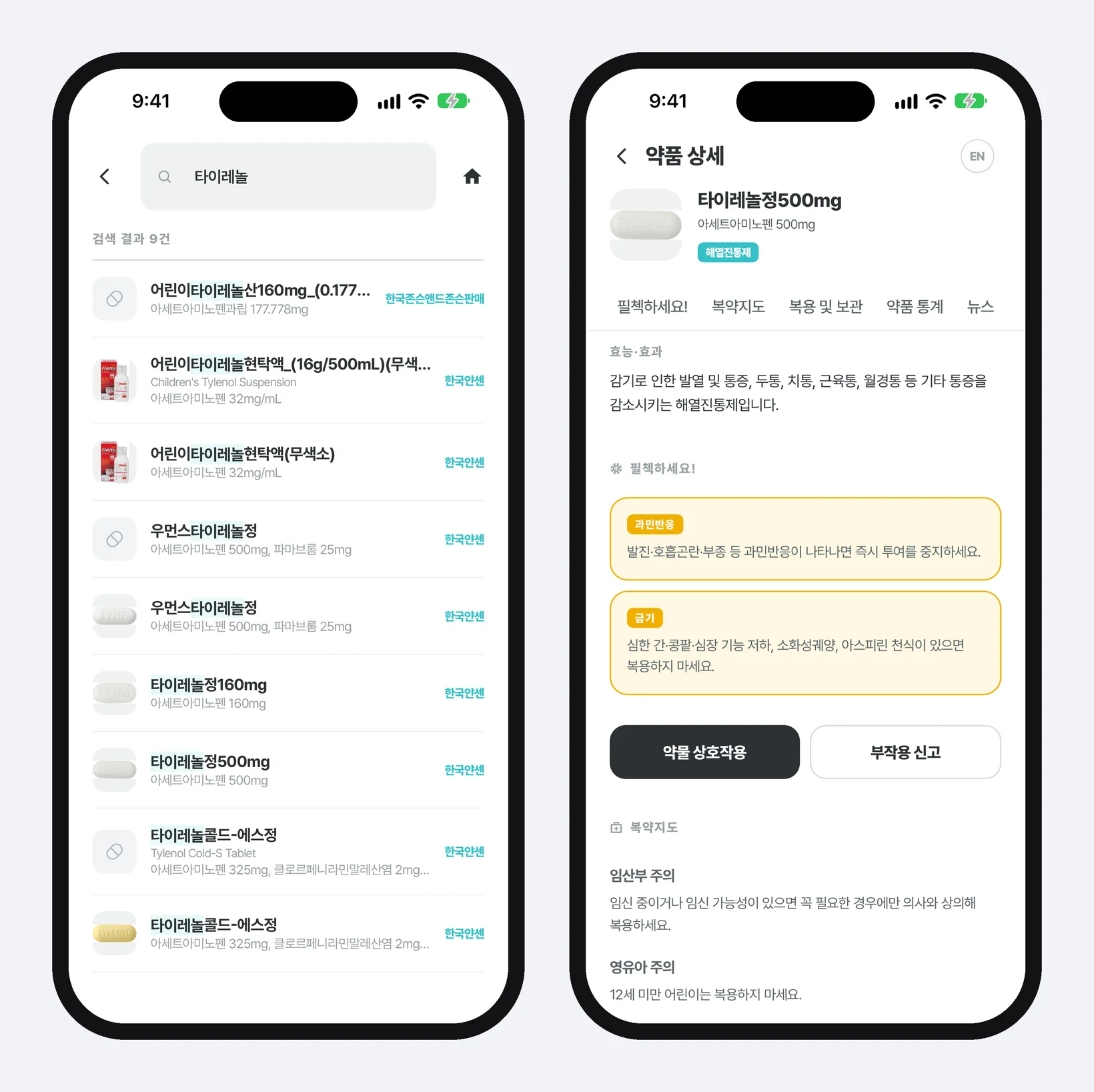
셋째, 결과 목록에서 손에 든 약과 맞는 줄을 고릅니다. 맨 위에 「검색 결과 9건」처럼 개수가 나오고, 줄마다 알약 사진(없으면 자리표시 그림), 약 이름, 영문 이름(있을 때), 성분과 함량, 오른쪽에 제조사가 붙습니다. 입력한 글자는 약 이름 안에서 색으로 표시됩니다. 이름이 비슷한 제품이 여럿이면 함량과 제조사를 보고 고르면 됩니다.
넷째, 줄을 누르면 약품 상세가 열립니다. 위쪽 탭(필첵하세요!·복약지도·복용 및 보관·약품 통계·뉴스)을 누르면 그 자리로 바로 내려갑니다.
다섯째, 입력칸을 비우면 최근에 열어 본 약 목록이 나옵니다. 자주 보는 약은 다시 칠 필요 없이 여기서 엽니다. 이름을 모르는 채 둘러보고 싶다면 홈의 「전체 약품 목록」에서 약품 상세로 들어갈 수도 있습니다.
약품 상세 화면에서 보는 것
맨 위에는 알약 사진, 약 이름, 성분과 함량, 약효 분류(예: 해열진통제)가 있습니다. 그 아래 「효능·효과」가 이 약을 어디에 쓰는지 한두 문장으로 말합니다.
「필첵하세요!」는 노란 카드로 묶은 꼭 알아 둘 주의입니다. 타이레놀정500mg이라면 과민반응이 나타나면 바로 멈추라는 카드와 금기 카드가 있습니다. 금기는 이런 상태라면 먹으면 안 된다는 뜻입니다.
그 아래 버튼 두 개가 나란히 있습니다. 「약물 상호작용」은 같이 먹는 약끼리 서로 영향을 주는지 확인하는 화면으로 가고(이 기능은 4편에서 다룹니다), 「부작용 신고」는 식품의약품안전처의 의약품 부작용 보고 페이지로 바로 갑니다.
「복약지도」에는 임산부 주의, 영유아 주의, 음식 상호작용, 약물 상호작용, 기저질환 주의가 항목별로 정리됩니다. 타이레놀정500mg의 음식 상호작용 항목은 「간에 무리가 갈 수 있으니 복용 중에는 술을 꼭 피하세요」입니다. 「복용 및 보관」에는 보관 방법, 용법 및 용량, 먹는 방법의 주의가 있습니다.
제품설명서 원본이 등록된 약이면 그 PDF를 여는 버튼이 따로 생깁니다. 그 뒤로 이 약이 어떤 진단에 많이 처방됐는지와 성별·나이대 비율을 보여 주는 「약품 통계」, 약 이름으로 찾은 최근 기사를 모은 「뉴스」가 이어집니다.
검색과 상세 뒤에서 일어나는 일
검색 결과는 글자를 칠 때마다 묻지 않습니다. 입력이 0.3초 멈추면 그때 필첵 서버(필첵 쪽에서 약 정보를 들고 있는 컴퓨터)에 한 번 묻습니다. 「타」「타이」「타이레」를 모두 따로 묻지 않고 손이 멈춘 자리의 검색어 하나만 보내는 것입니다.
빨리 치다 보면 앞서 보낸 질문의 답이 나중에 보낸 질문의 답보다 늦게 도착할 수 있습니다. 그 답을 그대로 그리면 화면이 지금 입력과 맞지 않는 목록으로 되돌아갑니다. 그래서 마지막으로 보낸 질문의 답만 화면에 반영하고, 늦게 온 옛 답은 버립니다.
최근 검색 목록은 결과를 눌러 상세로 들어간 약만 남깁니다. 저장하는 곳은 필첵 계정이 아니라 그 폰의 브라우저 안 저장 공간이고, 약 사진은 빼고 이름과 날짜 같은 글자만 남깁니다. 그래서 다른 폰에서 로그인해도 이 목록은 따라오지 않습니다.
약품 상세는 약마다 고유한 주소를 가집니다. 주소 끝에 제품 번호와 약 이름이 붙고, 서버가 처음부터 내용을 채운 화면을 보냅니다. 링크를 가족에게 보내면 받는 사람도 같은 약 화면을 열고, 검색엔진도 그 약의 안내를 읽을 수 있습니다.
안내문을 누가 썼는지 어떻게 밝혔나
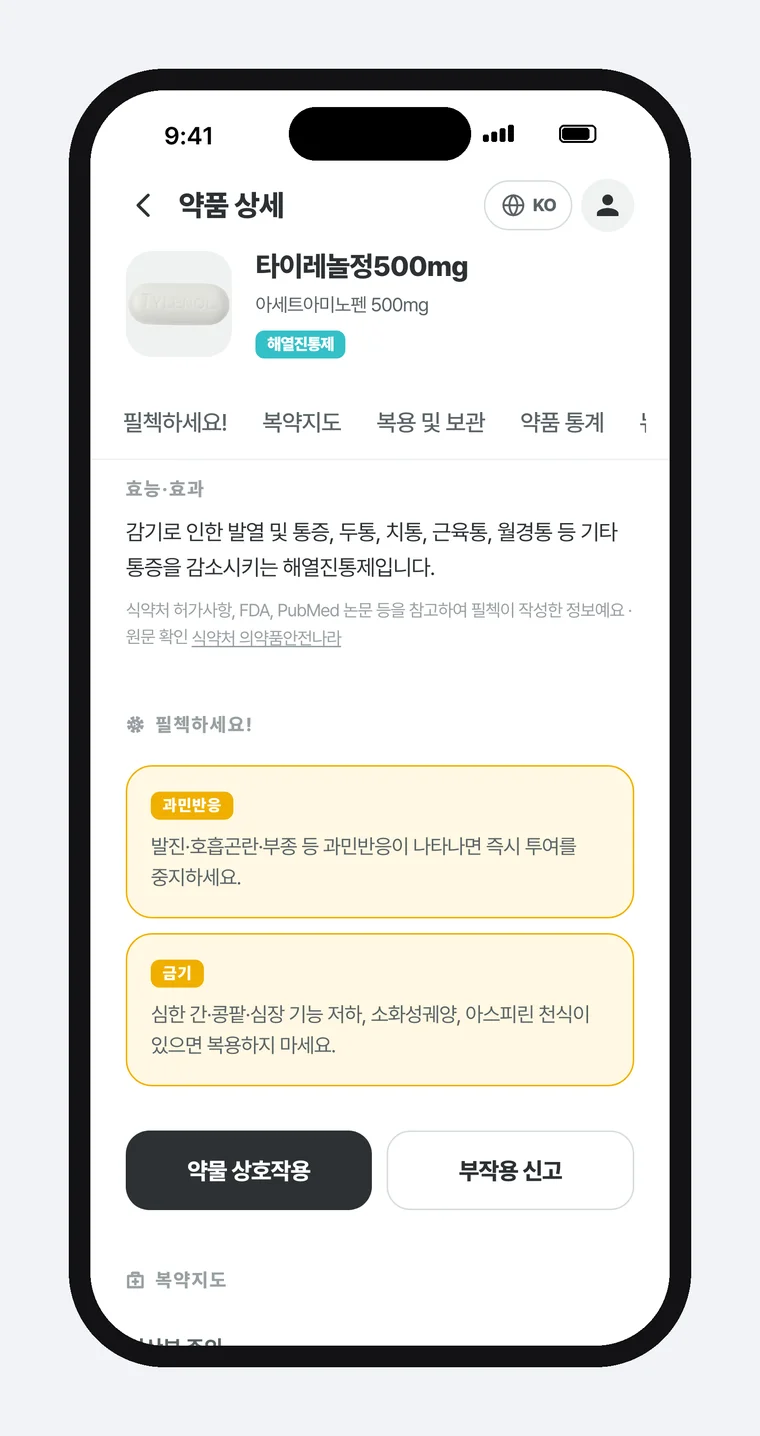
효능·효과 문장 바로 아래에는 작은 회색 글씨 한 줄이 있습니다. 「식약처 허가사항, FDA, PubMed 논문 등을 참고하여 필첵이 작성한 정보예요 · 원문 확인 식약처 의약품안전나라」. 식약처(식품의약품안전처)는 국내 의약품 허가를 맡은 정부 기관이고, 허가사항은 약을 팔도록 허가하면서 승인한 효능·용법·주의 문서입니다. FDA는 미국 식품의약국, PubMed는 미국 국립의학도서관이 운영하는 의학 논문 검색 서비스입니다. 의약품안전나라는 식약처의 의약품 정보 사이트입니다.
이 줄에는 「출처」라는 낱말을 일부러 쓰지 않았습니다. 화면의 효능·주의·복약지도·보관 안내는 허가 문서를 그대로 옮긴 것이 아니라, 그런 자료를 참고해 필첵이 읽기 쉬운 말로 다시 쓴 것입니다. 「출처: 식약처」라고 적으면 정부 문서를 그대로 옮겨 온 글처럼 읽힙니다. 그래서 한 줄을 둘로 나눴습니다. 앞부분은 누가 무엇을 참고해 썼는지, 뒷부분은 원문을 어디서 확인하는지입니다.
「식약처 의약품안전나라」 링크를 누르면 제품 번호가 맞는 약은 의약품안전나라의 그 품목 페이지로, 맞지 않으면 약 이름 검색 결과로 갑니다. 필첵이 쓴 안내와 공식 허가 원문을 나란히 놓고 대조할 수 있게 한 것입니다.
줄은 한 번만 둡니다. 효능·주의·복약지도·보관 네 묶음이 모두 같은 방식으로 쓴 안내라 묶음마다 반복하지 않고 효능·효과 아래에 한 번 둡니다. 효능 문장이 없는 약이면 그 자리를 「필첵하세요!」 안으로 옮깁니다. 제품설명서 PDF 버튼에는 따로 「식약처에 허가된 제품설명서 원본」이라고 적어, 필첵이 쓴 글과 원본 문서를 화면에서 구분합니다.
App Store 심사 기준도 틀린 정보를 줄 수 있는 의료 앱은 더 엄격하게 본다고 적고 있습니다. 이 줄은 그 기준에 맞춰 문구를 다듬은 것이기도 합니다.
7개 언어로 바꿔 보기
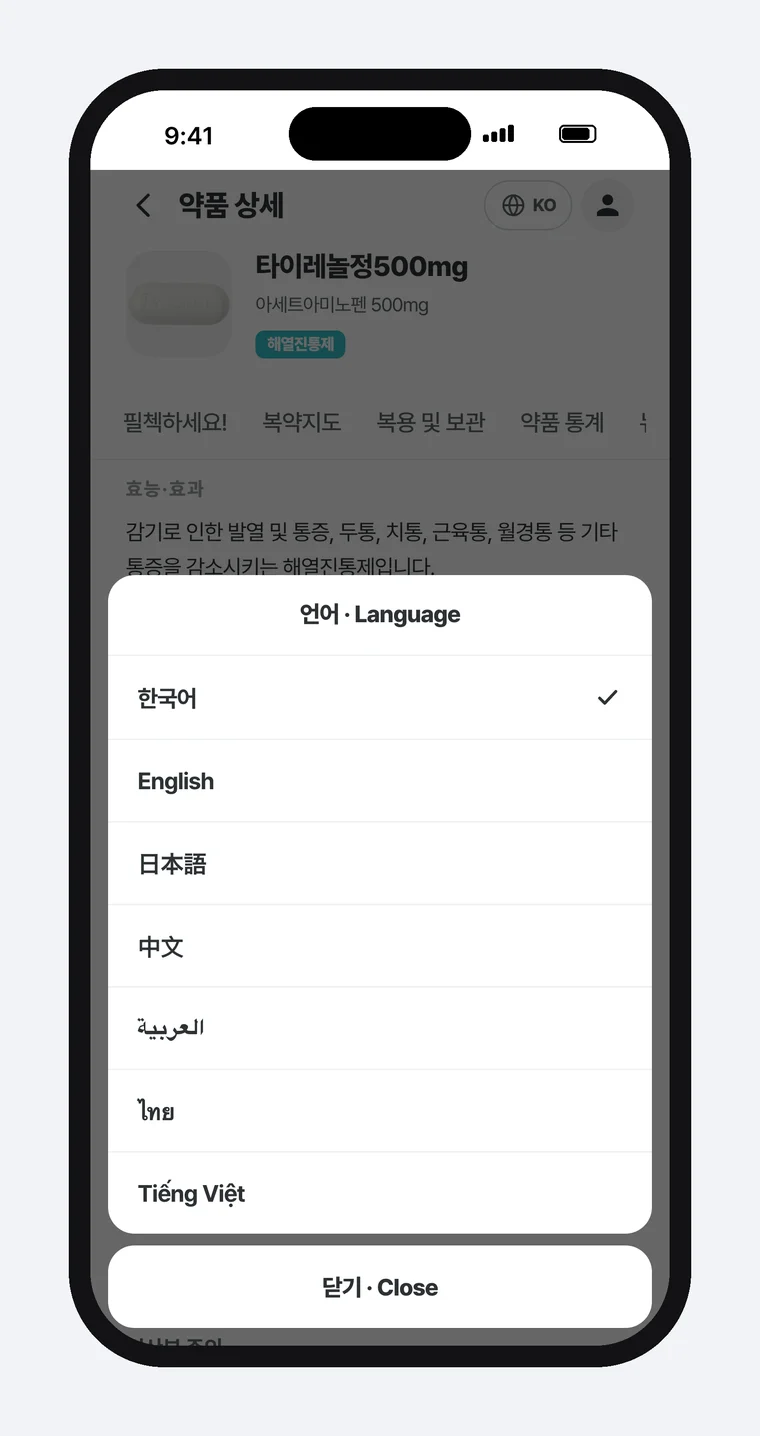
약품 상세 오른쪽 위의 지구본 버튼(KO)을 누르면 언어 선택 창이 열립니다. 한국어, 영어, 일본어, 중국어, 아랍어, 태국어, 베트남어 일곱 가지입니다.
목록은 각 언어를 그 언어 자신의 이름으로 적었습니다. 「일본어」가 아니라 「日本語」, 「베트남어」가 아니라 「Tiếng Việt」입니다. 이 목록은 한국어를 읽지 못하는 사람이 자기 언어를 찾는 곳이라, 한국어 이름으로 적으면 정작 필요한 사람이 고르지 못합니다.
언어를 바꾸면 효능·주의·복약지도·보관 본문이 그 언어로 바뀝니다. 탭 이름 같은 화면의 고정 문구는 한국어가 아니면 영어로 나오고, 약 이름은 한국어 그대로입니다. 한국어·영어를 뺀 다섯 언어는 번역 응답을 3초까지 기다리고, 그 안에 오지 않거나 번역이 없는 문장은 영어로 보여 줍니다. 고른 언어는 그 폰에 기억돼 다음 약을 열어도 이어집니다.
한국어가 서툰 가족이나 동료에게 약 설명을 보여 줄 때 쓰기 좋습니다.
정보를 남에게 건넬 때 가져갈 것
필첵 약 검색에서 다른 일에도 옮길 수 있는 것은 둘입니다.
첫째, 「출처」 한 낱말로 뭉뚱그리지 말고 두 가지를 나눠 적습니다. 누가 무엇을 참고해 썼는지, 그리고 원문은 어디서 확인하는지입니다. 원문을 요약하거나 다시 쓴 글에 「출처: ○○」만 붙이면 읽는 사람은 원문을 그대로 옮긴 글로 믿습니다. 오늘 팀에서 돌려 보는 안내문이나 사내 문서 하나를 골라, 끝에 「○○을 참고해 △△가 정리 · 원문: (링크)」 한 줄을 붙여 보십시오.
둘째, 고르는 목록은 고를 사람의 말로 적습니다. 언어 목록을 그 언어 자신의 이름으로 적은 것처럼, 메뉴나 선택지의 이름을 만드는 사람의 말이 아니라 쓰는 사람이 찾는 말로 짓습니다.
필첵을 쓰는 사람이라면 지금 먹는 약 하나를 검색해 「원문 확인」을 눌러 보십시오. 필첵의 안내와 허가 원문을 나란히 놓고 보면, 어떤 내용이 쉬운 말로 바뀌었는지 직접 확인할 수 있습니다.